Blog

  • Démarrer Windows 11 depuis une clé USB sans se tromper

    Démarrer Windows 11 depuis une clé USB sans se tromper

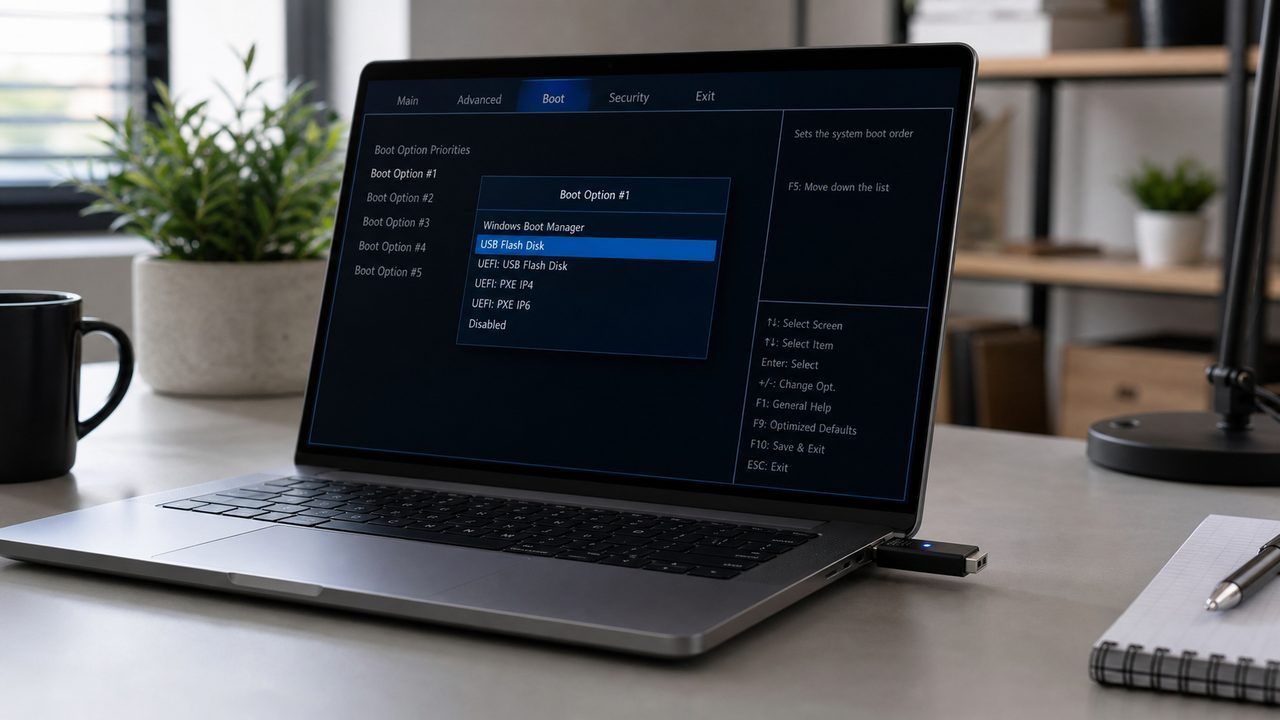
    Pour booter sur clé usb windows 11, créez d’abord un support fiable, branchez-le, ouvrez le menu de démarrage du PC ou les options avancées, puis choisissez l’entrée USB UEFI.

    Démarrer un ordinateur sur une clé sert à installer Windows, réparer un système qui ne lance plus le bureau, tester un environnement de dépannage ou réinitialiser une machine. La procédure est simple, mais elle dépend de trois éléments: la clé doit être amorçable, le firmware doit l’autoriser et le bon périphérique doit être sélectionné.

    La touche du menu de démarrage varie selon la marque: F12 est courant chez Dell et Lenovo, F8 ou Échap chez Asus, F9 chez HP, F11 chez MSI. Si rien ne marche, passez par les options de récupération de Windows.

    Préparer une clé USB Windows 11 fiable

    Utilisez une clé de 8 Go minimum et acceptez qu’elle soit effacée. L’outil de création de support de Microsoft reste le plus simple pour obtenir une clé officielle. Rufus est pratique si vous partez d’un fichier ISO, si vous devez choisir GPT pour UEFI ou si vous préparez une machine avec contraintes particulières.

    • Sauvegardez le contenu de la clé.
    • Téléchargez l’ISO ou l’outil depuis une source officielle.
    • Choisissez une table GPT pour les PC récents en UEFI.
    • Gardez FAT32 si l’outil le propose pour une compatibilité maximale avec l’amorçage UEFI.
    • Attendez la fin complète de la copie avant de retirer le support.

    Si vous manipulez plusieurs disques pendant une installation, relisez les principes de partition avec ce guide sur le logiciel pour partition disque dur. Cela limite les erreurs de destination lors du choix du volume Windows.

    Démarrer via le menu de boot

    Éteignez le PC, branchez la clé, rallumez et tapotez la touche du menu de démarrage dès l’apparition du logo. Cherchez une ligne contenant USB, le nom de la clé ou la mention UEFI. Préférez l’entrée UEFI si deux lignes similaires sont proposées.

    MarqueTouche fréquenteRemarque
    HPÉchap puis F9Le menu affiche souvent Boot Device Options
    AsusÉchap ou F8Selon portable et carte mère
    LenovoF12 ou bouton NovoLe bouton Novo est parfois sur le côté
    DellF12Très courant sur Latitude et Inspiron
    AcerF12À activer parfois dans le BIOS
    MSIF11Choix direct du support

    Ne maintenez pas la touche trop tard. Sur certains PC rapides, le logo disparaît en une seconde. Redémarrez et tapotez immédiatement après l’appui sur le bouton d’alimentation.

    Passer par Windows 11 si le PC démarre encore

    Ouvrez Paramètres, Système, Récupération, puis cliquez sur Redémarrer maintenant dans Démarrage avancé. Après redémarrage, choisissez Utiliser un périphérique et sélectionnez la clé USB. Cette méthode évite de chercher la touche constructeur.

    Vous pouvez aussi maintenir Maj pendant que vous cliquez sur Redémarrer dans le menu d’alimentation. Le résultat est le même: Windows affiche l’environnement de récupération, utile pour choisir un support externe ou accéder aux paramètres UEFI.

    Régler l’ordre de démarrage dans l’UEFI

    Si le menu ponctuel ne suffit pas, entrez dans l’UEFI avec Suppr, F2, F10 ou la touche indiquée au démarrage. Placez la clé USB en tête de liste, enregistrez avec Save and Exit, puis laissez le PC redémarrer. Remettez ensuite le disque interne en premier pour éviter de relancer l’installation à chaque démarrage.

    Secure Boot peut rester activé avec une clé Windows 11 officielle. Si vous utilisez un outil tiers ou un ancien ISO, le firmware peut refuser le démarrage. Dans ce cas, recréez proprement la clé avant de désactiver des protections au hasard.

    Créer une clé bootable avec Rufus

    Rufus demande de choisir le périphérique USB, l’ISO, le schéma de partition et le système cible. Pour un PC compatible Windows 11, sélectionnez GPT et UEFI. Laissez les options par défaut si vous ne savez pas quoi choisir. Le logiciel affiche un avertissement clair avant l’effacement de la clé.

    Une clé bootable Windows 11 Rufus est utile quand l’outil Microsoft échoue, quand la connexion est instable ou quand vous devez préparer plusieurs postes. Testez tout de même le support sur le PC concerné avant de compter dessus pour une intervention urgente.

    Résoudre les problèmes courants

    • La clé n’apparaît pas: essayez un autre port USB, de préférence directement sur le PC.
    • Le PC revient sur Windows: choisissez l’entrée UEFI ou changez l’ordre de démarrage.
    • Message de sécurité: recréez une clé officielle ou vérifiez Secure Boot.
    • Écran noir: attendez une minute, puis testez la clé sur un autre ordinateur.
    • Installation bloquée: contrôlez l’état du SSD et gardez une copie de vos fichiers.

    Avant une réinstallation, sauvegardez les documents importants sur un autre support, un NAS ou une stratégie proche de la sauvegarde serveur. Pour des gros médias, le guide convertir une vidéo HEVC en MP4 rappelle aussi l’intérêt de conserver les originaux avant conversion ou transfert.

    Cas HP, Asus, Lenovo et Windows 10

    Sur HP, la séquence Échap puis F9 est fréquente. Sur Asus, Échap ouvre souvent le menu direct. Sur Lenovo, F12 fonctionne sur beaucoup de ThinkPad et IdeaPad, mais certains modèles disposent d’un bouton Novo. Pour Windows 10, la logique reste presque identique: clé amorçable, menu de boot, entrée USB UEFI.

    Si vous stockez des images système ou des pilotes sur un partage, un disque dur réseau bien organisé simplifie les réinstallations répétées.

    Questions fréquentes

    Quelle touche pour booter sur une clé USB ?

    F12, Échap, F9, F8, F11, F2 ou Suppr selon la marque. Regardez le message affiché au logo ou consultez le manuel du PC.

    Comment créer une clé USB bootable pour Windows 11 ?

    Utilisez l’outil Microsoft pour une méthode guidée ou Rufus avec un ISO officiel. La clé doit faire au moins 8 Go et sera effacée.

    Quel logiciel utiliser ?

    L’outil de création de support Microsoft est recommandé pour la plupart des utilisateurs. Rufus offre plus de réglages pour les techniciens.

    Pourquoi le PC ne voit pas la clé ?

    La clé peut être mal créée, branchée sur un port capricieux, ou incompatible avec le mode UEFI choisi. Recréez-la et testez un autre port.

    Checklist finale avant installation

    • Sauvegarde vérifiée.
    • Chargeur branché sur portable.
    • Clé testée dans le menu de boot.
    • Bon disque repéré par sa capacité.
    • Licence ou compte Microsoft disponible.
    • Pilotes réseau téléchargés si le PC est ancien.

    Dans une entreprise ou une famille équipée de plusieurs marques, gardez une petite fiche avec les touches de démarrage testées. Cette note évite de perdre du temps le jour où un PC ne démarre plus et où il faut intervenir rapidement depuis un support USB.

    Si l’installation démarre puis réclame un pilote, le problème vient souvent du support, du port ou du contrôleur de stockage. Essayez un port USB 2 si le PC en possède un, recréez la clé avec l’outil officiel et vérifiez que l’ISO n’a pas été modifié.

    Lorsque vous installez Windows sur un disque neuf, débranchez les supports de stockage non nécessaires. Vous réduisez le risque de supprimer la mauvaise partition et vous forcez le programme d’installation à placer les fichiers de démarrage sur le bon SSD.

    Enfin, distinguez le démarrage ponctuel de l’ordre de boot permanent. Le menu de boot sert à choisir une seule fois la clé. L’ordre UEFI change le comportement durable de la machine. Pour une intervention unique, le menu ponctuel est plus propre.

    Sur les PC récents, l’option Fast Boot peut masquer les écrans de démarrage et empêcher de voir la touche à presser. Utilisez alors le redémarrage avancé de Windows ou désactivez temporairement ce démarrage rapide dans le firmware.

    Gardez aussi une deuxième clé si l’opération est critique. Certaines clés anciennes sont reconnues dans Windows mais pas comme périphérique amorçable par l’UEFI. Changer de marque ou de capacité résout parfois le problème sans autre réglage.

    Après l’installation, retirez la clé au premier redémarrage si le programme le demande ou laissez le PC repartir sur le SSD. Si le message d’installation revient au début, c’est simplement que la machine a redémarré de nouveau sur le support USB.

    Pour une réparation système, ne lancez pas immédiatement l’installation complète. L’environnement Windows propose aussi la restauration, la désinstallation d’une mise à jour et l’invite de commandes. Ces options peuvent sauver un système sans effacer les programmes.

    Gardez le support identifié clairement.
  • Formater un disque dur externe compatible Mac et PC

    Formater un disque dur externe compatible Mac et PC

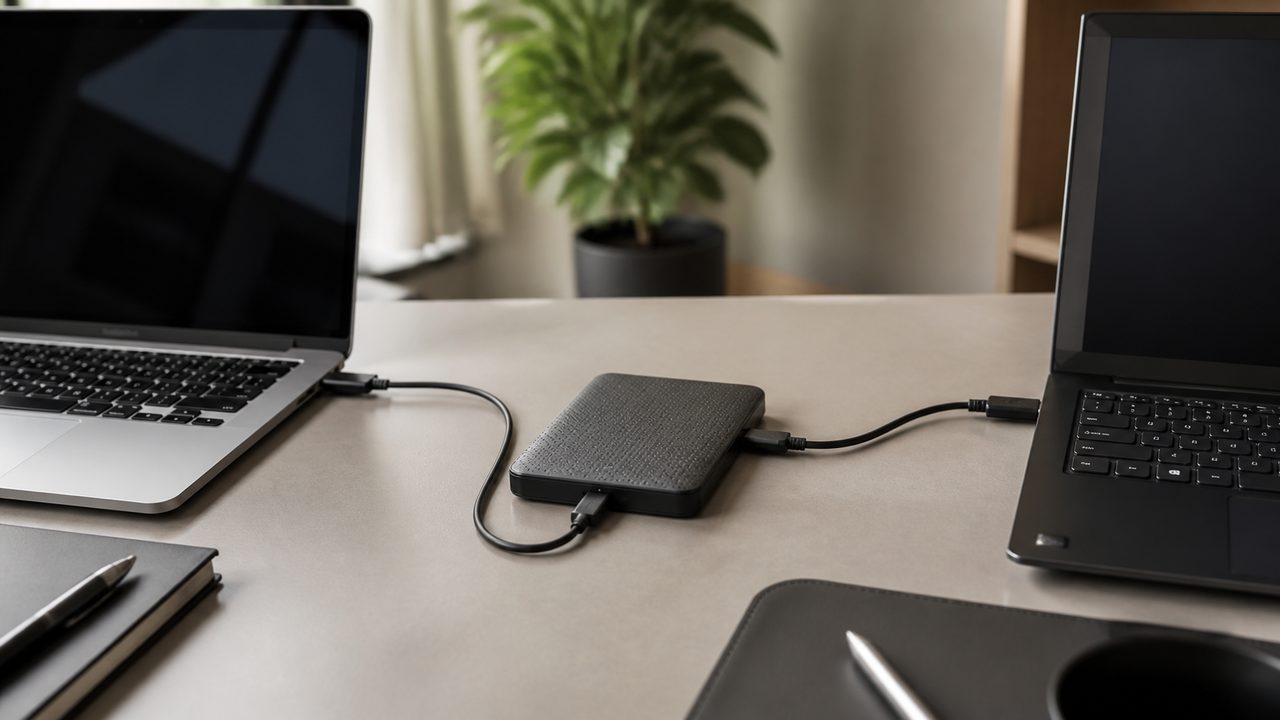
    Pour formater disque dur externe pour mac et pc, sauvegardez d’abord vos données, choisissez exFAT dans Utilitaire de disque ou Windows, puis vérifiez la lecture et l’écriture sur les deux systèmes.

    Un disque externe partagé entre macOS et Windows pose surtout une question de système de fichiers. Le bon choix évite les messages de lecture seule, les fichiers impossibles à copier et les manipulations répétées avant un transfert.

    Le format le plus simple pour un usage mixte est exFAT. Il accepte les gros fichiers, fonctionne nativement sur Mac et Windows, et convient aux sauvegardes manuelles comme aux échanges vidéo.

    Comprendre les formats avant d’effacer le disque

    Le formatage remet en place l’organisation logique du support. Il ne répare pas toujours un disque usé, mais il définit la manière dont les fichiers seront enregistrés. Avant toute opération, copiez le contenu ailleurs, car l’effacement supprime les données visibles.

    FormatCompatibilitéUsage conseillé
    exFATMac et Windows en lecture écritureÉchanges de fichiers volumineux
    FAT32Très large compatibilitéPetites clés et vieux appareils
    NTFSWindows complet, Mac souvent limitéDisque destiné au PC
    APFS ou Mac OS étenduMac principalementTime Machine ou usage Apple

    Pourquoi exFAT convient dans la majorité des cas

    exFAT est le compromis moderne pour transporter des photos, archives, projets vidéo ou fichiers bureautiques entre un MacBook et un PC. Contrairement à FAT32, il ne bloque pas à 4 Go par fichier. Contrairement à NTFS, il ne demande pas de pilote spécial pour écrire depuis macOS.

    Si le disque contient plusieurs partitions, prenez le temps d’identifier celle qui doit être effacée. Pour un support complexe, un logiciel pour partition de disque dur peut aider à comprendre la structure avant de modifier quoi que ce soit.

    Méthode sur Mac avec Utilitaire de disque

    • Branchez le disque et ouvrez Utilitaire de disque depuis Applications puis Utilitaires.
    • Activez Présentation puis Afficher tous les appareils pour voir le support physique.
    • Sélectionnez le disque externe, pas seulement le volume indenté.
    • Cliquez sur Effacer, donnez un nom clair et choisissez exFAT.
    • Sélectionnez Schéma GUID pour un disque récent, puis validez.
    • Copiez un fichier test, éjectez proprement, puis essayez sur Windows.

    Si seules des options APFS apparaissent, vous avez probablement sélectionné le volume interne ou un conteneur. Revenez au niveau du support externe dans la barre latérale. C’est un détail fréquent et il évite de croire que le Mac refuse exFAT.

    Méthode sur Windows

    Dans l’Explorateur, un clic droit sur le disque permet de choisir Formater. Sélectionnez exFAT, gardez une taille d’unité par défaut et lancez un formatage rapide si le disque est sain. Pour un support qui a eu des erreurs, un formatage complet prend plus longtemps mais peut révéler des secteurs instables.

    La Gestion des disques de Windows sert si la partition n’apparaît pas correctement. Supprimez uniquement le volume externe identifié par sa taille, créez un nouveau volume simple, puis formatez en exFAT. Une erreur de disque est vite arrivée, donc débranchez les autres supports inutiles.

    Cas particuliers: Time Machine, gros fichiers et sauvegardes

    Un disque destiné à Time Machine doit rester dans un format Apple. En revanche, un disque de transport utilisé aussi avec un NAS ou un PC familial gagne à être séparé de votre stratégie de sauvegarde. Pour organiser plusieurs copies, consultez aussi le guide sur le disque dur réseau et celui consacré à la sauvegarde serveur.

    Pour des montages vidéo, exFAT accepte les fichiers lourds, mais la prudence reste de mise: éjectez toujours le support avant de le retirer. Les coupures pendant l’écriture sont une cause classique de corruption.

    Questions fréquentes

    Est-ce que exFAT est compatible avec Mac et Windows ?

    Oui. C’est le format à privilégier pour lire et écrire sans outil additionnel sur les versions récentes de macOS et de Windows.

    Quel format choisir entre exFAT et NTFS ?

    Choisissez exFAT pour un échange Mac et PC. Gardez NTFS si le disque reste presque toujours sur Windows et si vous avez seulement besoin de lecture occasionnelle sur Mac.

    Peut-on formater sans effacer les données ?

    Non, un formatage classique efface la table de fichiers. Sauvegardez d’abord, puis reformatez. Une conversion sans risque n’est pas le bon réflexe pour des données importantes.

    Quel est le meilleur format pour un disque externe Mac ?

    Pour un usage Mac seulement, APFS est adapté aux SSD récents. Pour partager avec Windows, exFAT reste le choix pratique.

    Vérifications après formatage

    • Copier un fichier de plus de 4 Go si vous en utilisez.
    • Créer et supprimer un dossier depuis macOS.
    • Créer et supprimer un dossier depuis Windows.
    • Renommer le disque avec un nom simple sans caractères exotiques.
    • Noter le format choisi pour éviter les doutes lors d’une panne future.

    Pensez aussi au contexte d’utilisation. Un disque qui circule entre collègues, famille et ordinateurs de générations différentes doit rester simple: un seul volume exFAT, un nom explicite et une habitude d’éjection propre. Les complications commencent souvent avec des partitions multiples dont personne ne se souvient.

    Après l’effacement, ne vous contentez pas de voir l’icône apparaître. Ouvrez un document, copiez un dossier, supprimez-le, puis recommencez depuis l’autre système. Ce test prend deux minutes et révèle immédiatement un choix de format inadapté ou un câble capricieux.

  • Scanner 3D FARO: prix, précision, usages et critères de choix

    Scanner 3D FARO: prix, précision, usages et critères de choix

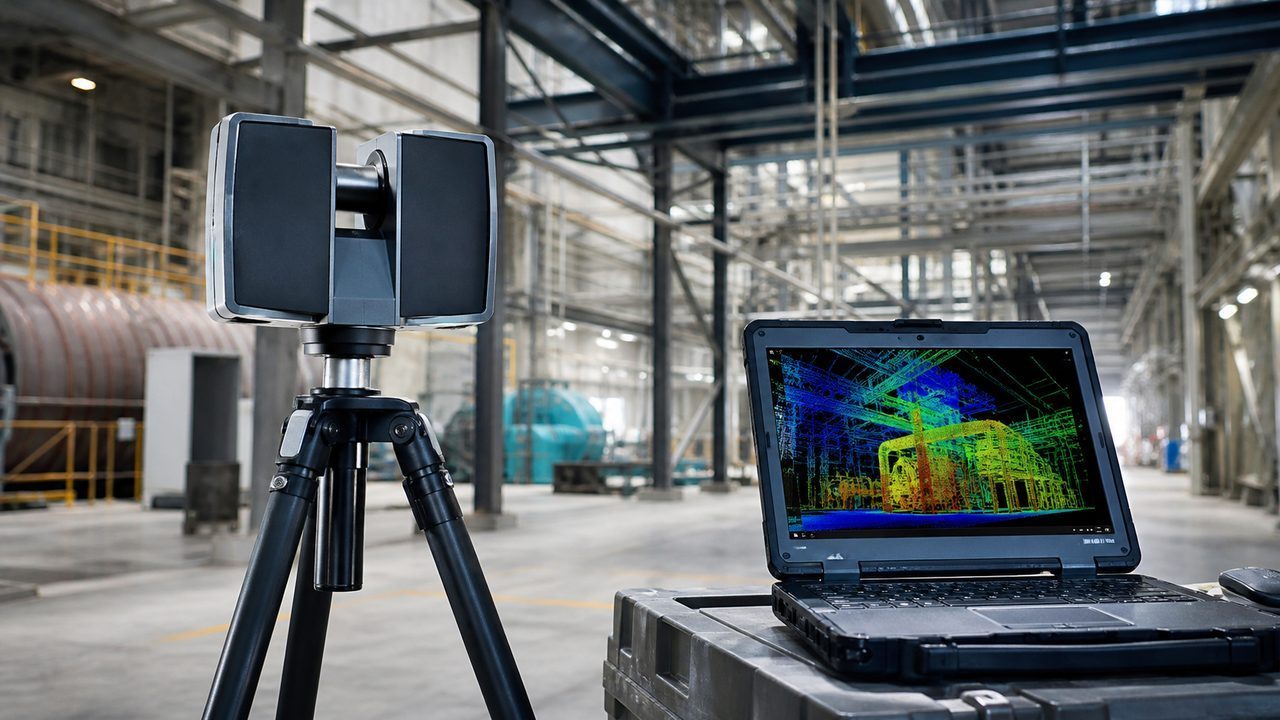
    Un scanner 3D FARO sert à capturer rapidement des environnements, bâtiments, scènes d’intervention ou pièces industrielles sous forme de nuage de points précis. Le choix dépend de la portée, de la précision, du logiciel, du prix et du besoin de location ou de formation.

    Scanner 3d faro désigne surtout les solutions de laser scanning de FARO, notamment la famille Focus, utilisées pour mesurer et modéliser des espaces réels. Ces appareils capturent des millions de points, produisent un nuage exploitable dans des logiciels de CAO, BIM, inspection ou documentation, et accélèrent les relevés sur site. Ils intéressent l’architecture, l’ingénierie, la construction, la géomatique, l’industrie et la sécurité publique.

    À retenir: comparez un FARO sur la portée utile, la précision annoncée, la vitesse de scan, la caméra HDR, le logiciel fourni et l’accompagnement, pas uniquement sur le prix.

    Ce que fait un scanner FARO

    UsageRésultat attenduPoint clé
    Bâtiment et BIMNuage de points d’un siteAssemblage précis des stations
    IndustrieContrôle et rétroconceptionTolérances et répétabilité
    GéospatialRelevé d’extérieurPortée et conditions lumineuses
    Sécurité publiqueDocumentation de scèneTraçabilité et rapidité
    PatrimoineArchive 3DDensité de points et texture

    Prix, achat, occasion et location

    Le prix d’un scanner FARO varie selon la génération, la portée et les options. Les annonces internationales montrent des montants élevés pour les kits Focus Premium, auxquels s’ajoutent logiciels, trépied, sphères ou cibles, batteries, maintenance et formation. Un scanner 3D FARO occasion peut réduire le budget, mais il faut vérifier l’étalonnage, l’état optique, la batterie, la licence logicielle et le support disponible. La location est souvent plus rationnelle pour un besoin ponctuel ou un premier chantier.

    Précision et performances du FARO Focus

    La précision dépend du modèle, de la distance, de la stabilité du trépied, des surfaces et du recalage. Un appareil très performant donnera de mauvais résultats si les stations sont mal positionnées ou si les surfaces brillantes ne sont pas anticipées. Les fiches FARO Focus S350, S70 ou Premium doivent être lues avec le contexte: portée maximale, champ vertical et horizontal, vitesse en points par seconde, caméra panoramique et conditions d’usage.

    Applications AECO, géospatial et métrologie

    En architecture et construction, le scan permet de comparer l’existant au modèle, vérifier des réseaux, préparer une rénovation ou documenter un chantier. En géospatial, il complète d’autres relevés pour créer une base 3D exploitable. En métrologie, FARO propose aussi bras de mesure, trackers et solutions dédiées, qui ne répondent pas exactement au même besoin qu’un scanner de scène. Le choix doit partir du livrable attendu: plan, maquette BIM, contrôle dimensionnel ou archive visuelle.

    Logiciels, fichiers et stockage

    Le nuage de points peut devenir très volumineux. Prévoyez une station de travail adaptée, une organisation de fichiers et des sauvegardes. Pour centraliser les projets, Disque dur réseau donne des repères utiles. Les exports, vidéos de visite ou rendus peuvent aussi nécessiter une conversion compatible avec les clients; le guide Convertir une vidéo HEVC en MP4 peut aider pour les livrables vidéo.

    Formation et préparation d’une mission

    La formation scanner 3D FARO évite les erreurs coûteuses: mauvais recouvrement entre stations, absence de cibles, résolution excessive, oubli des contraintes de sécurité ou export inutilisable. Avant une mission, listez les zones, choisissez la résolution, préparez le plan de stations et informez les intervenants. Pour les projets critiques, ajoutez une procédure de sauvegarde inspirée de Sauvegarde serveur.

    Questions fréquentes

    Combien coûte un scanner 3D FARO ?

    Le coût peut aller de plusieurs dizaines de milliers d’euros pour un kit professionnel neuf à moins en occasion ou en location. Il faut inclure logiciels, accessoires, maintenance et formation.

    Quelle est la précision d’un FARO Focus ?

    Elle dépend du modèle et des conditions. Les fiches techniques donnent une précision nominale, mais le terrain, la distance et le recalage influencent le résultat final.

    À quoi sert un scanner FARO ?

    Il capture la géométrie d’un espace ou d’un objet pour produire un nuage de points utilisé en BIM, contrôle, documentation, patrimoine ou sécurité publique.

    Faut il acheter ou louer ?

    L’achat se justifie par un usage régulier et une équipe formée. La location convient pour tester la technologie, répondre à un chantier ponctuel ou éviter l’immobilisation financière.

    Avant de choisir, demandez une démonstration avec vos propres contraintes. Un bon scanner est celui qui produit le livrable attendu, dans le délai prévu, avec une méthode que l’équipe sait répéter.

  • Installer GLPI sur Debian 12: prérequis, Apache, MariaDB et sécurité

    Installer GLPI sur Debian 12: prérequis, Apache, MariaDB et sécurité

    Pour installer GLPI sur Debian 12, préparez Apache, MariaDB, PHP et les extensions requises, créez une base dédiée, déployez les fichiers dans /var/www, configurez le virtual host puis terminez avec l’assistant web et la sécurisation HTTPS.

    Installer glpi debian 12 reste une opération accessible si l’on prépare correctement le serveur. GLPI centralise parc informatique, tickets, contrats, inventaire et assistance. Sur Debian 12, la base habituelle associe Apache2, MariaDB et PHP 8.2 avec les extensions nécessaires. La réussite tient surtout aux prérequis, aux droits de fichiers et à la sécurisation après l’assistant web.

    À retenir: installez d’abord un serveur Debian à jour, sauvegardé et nommé proprement, puis déployez GLPI dans un virtual host séparé avec une base MariaDB dédiée.

    Prérequis matériels et système

    ÉlémentMinimum de testProduction recommandée
    CPU2 vCPU4 vCPU ou plus
    RAM2 Go4 à 8 Go selon parc
    Disque20 GoSSD avec espace pour documents
    SystèmeDebian 12 à jourDebian 12 serveur minimal
    RéseauIP fixeDNS interne et HTTPS

    Mettre Debian 12 à jour et installer les dépendances

    Commencez par mettre le système à jour avec apt update && apt upgrade. Installez ensuite Apache2, MariaDB, PHP et les extensions usuelles: apt install apache2 mariadb-server php php-mysql php-curl php-gd php-intl php-mbstring php-xml php-zip php-bz2 php-cli php-ldap php-apcu unzip wget. Selon vos besoins, ajoutez les connecteurs LDAP, IMAP ou les paquets liés à l’inventaire. Gardez une trace des commandes exécutées pour faciliter la maintenance.

    Configurer MariaDB pour GLPI

    Créez une base et un utilisateur dédiés. Dans MariaDB, utilisez une logique du type: CREATE DATABASE glpi CHARACTER SET utf8mb4 COLLATE utf8mb4_unicode_ci;, puis un utilisateur avec mot de passe robuste et droits limités à cette base. Évitez d’utiliser le compte root applicatif. Testez la connexion avant d’aller plus loin. Une base bien isolée simplifie les sauvegardes, les migrations et les restaurations.

    Télécharger GLPI et préparer les répertoires

    Placez vous dans /var/www, téléchargez l’archive officielle depuis le projet GLPI, puis extrayez la dans un dossier dédié. Attribuez les bons droits à l’utilisateur web, généralement www-data. Les dossiers de fichiers, configuration, marketplace et logs doivent être accessibles en écriture selon la documentation de la version installée. Ne copiez pas une archive trouvée au hasard: utilisez la source officielle pour éviter les versions altérées.

    Configurer Apache2 et PHP

    Créez un virtual host spécifique, par exemple glpi.exemple.local, pointant vers le dossier public recommandé par GLPI. Activez les modules Apache nécessaires, puis rechargez le service. Dans PHP, ajustez le fuseau horaire, la mémoire, la taille d’upload et les limites d’exécution selon votre parc. Une configuration propre évite les erreurs pendant l’assistant web et les lenteurs lors de l’import d’inventaire.

    Lancer l’installation via l’assistant web

    Ouvrez l’adresse du virtual host dans le navigateur, choisissez la langue, acceptez la licence, puis renseignez les paramètres de base de données. L’assistant vérifie les extensions PHP, les permissions et les constantes. Corrigez les alertes avant de terminer. Après installation, supprimez ou protégez les fichiers signalés, changez les mots de passe par défaut et créez des comptes nominatifs.

    Sécuriser avec HTTPS et sauvegardes

    En production, activez HTTPS avec un certificat interne ou Let’s Encrypt si le serveur est exposé. Limitez l’accès au panneau d’administration, gardez Debian à jour et planifiez les sauvegardes. Pour construire une méthode fiable, consultez Sauvegarde serveur. Si GLPI stocke de nombreuses pièces jointes, Disque dur réseau aide à penser capacité, partage et redondance.

    Inventaire, migration et alternatives

    GLPI peut être installé sur Debian 13, Ubuntu ou Windows, mais Debian 12 reste un choix stable pour beaucoup d’environnements. Pour migrer depuis Debian 11, testez d’abord la mise à jour GLPI, exportez la base, sauvegardez les fichiers et restaurez sur une machine de préproduction. Si vous devez redimensionner des disques ou préparer une partition, Logiciel pour partition disque dur rappelle les risques à éviter.

    Vérifications après installation

    • Créer un ticket de test et vérifier les notifications.
    • Ajouter un lieu, un utilisateur et un matériel.
    • Tester la sauvegarde de la base et du dossier GLPI.
    • Contrôler les tâches automatiques et les journaux.
    • Documenter la version de PHP, MariaDB, Apache et GLPI.

    Configurer les tâches automatiques

    GLPI dépend de tâches planifiées pour les notifications, les collectes, certaines opérations de nettoyage et les traitements différés. Dans une installation sérieuse, ne laissez pas ces tâches uniquement déclenchées par la navigation des utilisateurs. Configurez le mode CLI avec cron ou systemd timer selon votre préférence. Vérifiez ensuite dans l’interface que les actions automatiques s’exécutent à l’heure prévue. Un GLPI qui reçoit les tickets mais n’envoie pas les alertes donne rapidement l’impression d’un outil instable, alors que le problème vient souvent de cette étape oubliée.

    Préparer l’inventaire et les agents

    L’inventaire peut être manuel au début, puis automatisé avec les agents compatibles. Avant de déployer sur tout le parc, testez sur quelques postes représentatifs: Windows, Linux, portable distant et machine virtuelle. Contrôlez les champs remontés, les doublons, le nommage et les règles d’affectation. Définissez aussi qui valide les nouveaux matériels et qui corrige les erreurs. Sans gouvernance, l’inventaire devient vite une liste confuse. Avec des règles simples, il devient une base fiable pour les achats, les renouvellements et les tickets.

    Messagerie, notifications et accès utilisateurs

    Pour que GLPI serve réellement au support, configurez la réception des demandes par collecteur mail ou formulaire, puis l’envoi des notifications SMTP. Utilisez des comptes dédiés, pas une boîte personnelle. Créez des profils adaptés: technicien, observateur, utilisateur, superviseur. Les droits doivent être assez larges pour travailler, mais pas au point de permettre des modifications dangereuses. Si l’annuaire de l’entreprise est disponible, préparez l’intégration LDAP avec un compte de lecture et testez la synchronisation sur un groupe limité.

    Maintenance et mises à jour

    Planifiez une fenêtre de maintenance pour chaque montée de version. Avant la mise à jour, sauvegardez la base MariaDB, le dossier des fichiers, les plugins et la configuration Apache. Lisez les notes de version, désactivez les extensions non compatibles et testez la procédure sur une copie. Après la mise à jour, vérifiez les tickets, les pièces jointes, les notifications, les tâches automatiques et la connexion des agents. Cette discipline prend du temps, mais elle évite les interruptions longues et les restaurations improvisées.

    Erreurs fréquentes à éviter

    Les erreurs les plus courantes sont connues: droits trop larges sur tout /var/www, base utilisée avec un compte administrateur, absence de HTTPS, sauvegardes non testées, plugins installés sans contrôle, et documentation inexistante. Évitez aussi d’exposer directement l’interface à Internet sans filtrage ni suivi des mises à jour. Si un accès distant est nécessaire, privilégiez un VPN, un reverse proxy bien configuré ou des règles d’accès strictes. Un outil de support contient des informations sensibles sur le parc, les utilisateurs et parfois les contrats.

    Documentation interne à conserver

    Terminez le déploiement par une fiche d’exploitation courte. Indiquez le nom DNS, l’adresse IP, les versions installées, le chemin des fichiers, le nom de la base, la fréquence des sauvegardes, le compte de service mail et la procédure de restauration. Ajoutez les contacts responsables et la date de la prochaine revue. Cette documentation évite de redécouvrir l’installation dans l’urgence lorsqu’un administrateur est absent ou qu’une panne arrive hors horaires habituels.

    Conservez cette fiche avec les procédures de support, puis révisez la après chaque changement majeur de configuration ou de version.

    Questions fréquentes

    Quelle version de PHP utiliser avec Debian 12 ?

    Debian 12 fournit PHP 8.2. Vérifiez toujours la matrice de compatibilité de votre version de GLPI avant l’installation ou la mise à jour.

    Peut on installer GLPI sur Windows 11 ?

    C’est possible pour un test, mais un serveur Linux est généralement préférable en production pour la stabilité, les sauvegardes et l’administration.

    Quels sont les prérequis matériels de GLPI ?

    Ils dépendent du nombre d’utilisateurs, de tickets, de pièces jointes et d’agents d’inventaire. Pour un petit parc, 2 à 4 vCPU et 4 Go de RAM suffisent souvent.

    Comment sécuriser l’installation ?

    Activez HTTPS, limitez les droits, changez les comptes par défaut, sauvegardez régulièrement et appliquez les mises à jour de sécurité Debian et GLPI.

    Une installation réussie n’est pas seulement un assistant terminé. C’est un service documenté, sauvegardé, mis à jour et testé avec les usages réels de l’équipe support.

  • Compresser un PDF sous Linux: commandes, outils et réglages sûrs

    Compresser un PDF sous Linux: commandes, outils et réglages sûrs

    Sous Linux, Ghostscript reste l’outil le plus fiable pour réduire un PDF, tandis que Densify, ImageMagick, pdfsizeopt ou Shrinkpdf conviennent selon le type de document. Il faut tester le rendu, car une forte compression peut dégrader les scans.

    Compresser pdf linux consiste à réduire le poids d’un document sans rendre le texte illisible ni détruire les images utiles. Un PDF scanné de 70 Mo ne se traite pas comme un devis vectoriel de 2 Mo. Les meilleurs résultats viennent d’un diagnostic simple: le fichier contient il surtout des images, du texte, des polices intégrées ou des pages déjà compressées ?

    À retenir: commencez par une copie du fichier, testez plusieurs niveaux de compression, puis comparez la taille, la lisibilité et l’impression avant d’envoyer le document.

    Choisir l’outil adapté sous Linux

    OutilAvantageCas d’usage
    GhostscriptContrôle fin et disponible partoutCompression générale
    ps2pdfSimple, basé sur GhostscriptRéduction rapide
    DensifyInterface graphiqueUtilisateurs Ubuntu ou desktop
    ImageMagickTravail image par imagePDF issus de scans
    pdfsizeoptOptimisation pousséePDF techniques déjà propres
    ShrinkpdfScript pratiqueForte compression ponctuelle

    Commande Ghostscript recommandée

    La commande la plus courante utilise le périphérique pdfwrite. Elle crée un nouveau fichier et applique un profil de qualité. Exemple: gs -sDEVICE=pdfwrite -dCompatibilityLevel=1.4 -dPDFSETTINGS=/ebook -dNOPAUSE -dQUIET -dBATCH -sOutputFile=sortie.pdf entree.pdf. Les profils principaux sont /screen pour une compression forte, /ebook pour un bon compromis, /printer pour l’impression et /prepress pour conserver davantage de qualité.

    Réduire un PDF trop volumineux

    Si le fichier vient d’un scanner, la taille dépend souvent de la résolution, de la couleur et du format des images internes. Un scan administratif peut passer en niveaux de gris à 150 ou 200 dpi. Un catalogue avec photos doit garder plus de détails. Pour une réduction forte, testez /screen, mais contrôlez les petites lettres, les tampons et les signatures. La question n’est pas seulement de faire moins de Mo, mais de garder une preuve lisible.

    Compresser des fichiers sous Linux autour du PDF

    Pour compresser un fichier classique, Linux propose gzip, xz, zip ou zstd. Mais ces formats ne changent pas réellement un PDF déjà compressé: ils l’emballent. Pour un envoi mail, mieux vaut optimiser le PDF lui même, puis éventuellement créer une archive zip si plusieurs documents doivent partir ensemble. Pour stocker de nombreux documents et versions, Disque dur réseau aide à organiser un espace partagé.

    Outils graphiques et alternatives open source

    Sur Ubuntu, Densify simplifie l’usage de Ghostscript avec des niveaux visibles. Les outils PDF Squeezer sont plus connus côté macOS, mais il existe des alternatives Linux gratuites et open source. ImageMagick peut fonctionner, mais il rastérise parfois les pages, ce qui transforme du texte sélectionnable en image. Pdftk sert plutôt à assembler, séparer ou réparer certaines structures; il n’est pas toujours le meilleur pour réduire la taille.

    Automatiser sans perdre ses documents

    Avant un traitement par lot, créez un dossier d’entrée, un dossier de sortie et un journal de contrôle. Ne remplacez pas les originaux tant que le résultat n’est pas validé. Cette logique ressemble à une politique de sauvegarde: le guide Sauvegarde serveur détaille l’intérêt des tests de restauration. Pour les supports externes et partitions, Logiciel pour partition disque dur rappelle les précautions avant toute opération massive.

    Contrôler la qualité finale

    Ouvrez le PDF avec deux lecteurs différents, zoomez à 100 et 200 pour vérifier les détails, imprimez une page si le document doit être signé, et comparez le nombre de pages. Si le PDF contient des formulaires, liens ou signets, vérifiez qu’ils sont encore présents. Une compression réussie divise parfois la taille par dix, mais certains fichiers ne gagnent que quelques pourcents parce qu’ils étaient déjà optimisés.

    Cas particulier des PDF scannés

    Les PDF issus d’un scanner sont souvent les plus lourds, car chaque page contient une image complète. La première piste consiste à refaire le scan avec les bons réglages: 150 ou 200 dpi pour un document administratif, niveaux de gris plutôt que couleur si les informations restent lisibles, et compression JPEG raisonnable. Si vous n’avez plus les originaux papier, ImageMagick peut extraire ou retraiter les pages, mais cette méthode peut supprimer le texte reconnu par OCR. Dans ce cas, gardez une version originale et une version allégée. Pour les documents importants, ajoutez ensuite une reconnaissance optique de caractères afin de conserver la recherche dans le texte.

    Exemple de script de traitement par lot

    Pour de nombreux fichiers, créez un petit script shell qui parcourt un dossier et écrit les sorties dans un autre dossier. Le principe est simple: ne jamais écraser l’entrée, afficher la taille avant et après, puis journaliser les erreurs. Vous pouvez appliquer le profil /ebook à tout le lot, puis réserver /screen aux fichiers encore trop volumineux. Cette approche évite les manipulations manuelles répétées et réduit le risque de confusion entre versions.

    Quand éviter la compression

    Évitez de recompresser un PDF signé électroniquement sans vérifier la validité de la signature. Évitez aussi les documents destinés à l’imprimeur, les plans techniques ou les scans contenant des détails fins comme des tampons, mesures ou annotations manuscrites. Dans ces situations, créez plutôt une copie de consultation plus légère et gardez le fichier source intact. La bonne pratique consiste à demander au destinataire sa limite de taille réelle, car un lien de téléchargement peut être plus sûr qu’une compression excessive.

    Pour un simple dépôt administratif, une version lisible et stable vaut mieux qu’un fichier minuscule mais douteux.

    Questions fréquentes

    Comment compresser un fichier PDF sous Linux ?

    Utilisez Ghostscript avec le profil /ebook pour commencer. Si la taille reste trop élevée, essayez /screen sur une copie et contrôlez le rendu.

    Comment compresser un PDF en forte compression ?

    Réduisez la résolution des images, passez en niveaux de gris si possible et utilisez un profil agressif. Gardez l’original, car la perte de qualité peut être irréversible.

    Pdfsizeopt et Shrinkpdf sont ils utiles ?

    Oui, surtout pour des cas précis. Pdfsizeopt optimise la structure, Shrinkpdf automatise Ghostscript. Ils complètent les outils classiques, mais ne remplacent pas le contrôle visuel.

    Pourquoi mon PDF ne diminue pas ?

    Il est peut être déjà compressé, contient peu d’images ou utilise des éléments que l’outil ne peut pas réduire sans les dégrader fortement.

    La bonne méthode consiste donc à choisir l’outil selon l’origine du document, conserver une copie et mesurer le résultat au lieu de viser uniquement le fichier le plus petit.

  • Carte mère Mac Pro et MacBook Pro: prix, compatibilité, remplacement

    Carte mère Mac Pro et MacBook Pro: prix, compatibilité, remplacement

    Avant d’acheter une carte mère pour Mac Pro ou MacBook Pro, identifiez précisément le modèle, le numéro de carte logique, l’année et les options liées comme Touch ID. Le prix seul ne suffit pas: compatibilité, diagnostic et garantie comptent autant.

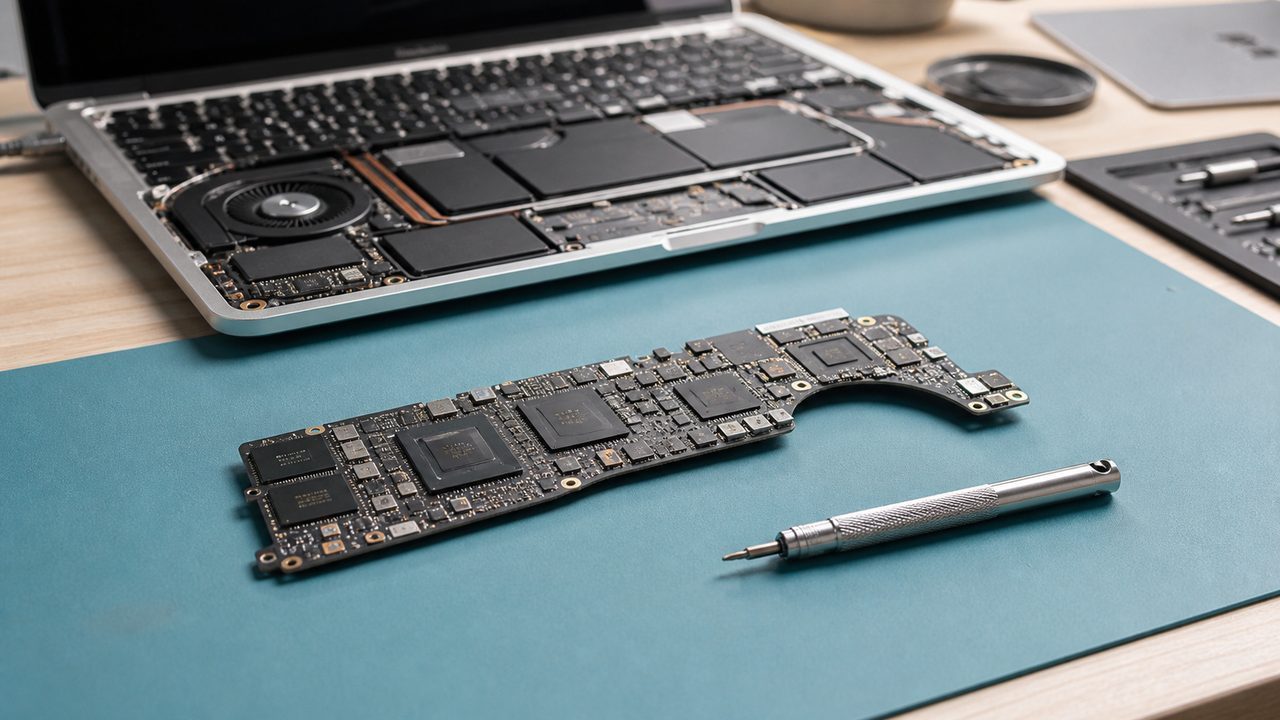
    La recherche carte mere mac pro mène souvent à des pièces Apple très proches visuellement, mais incompatibles entre elles. Dans l’univers Apple, on parle aussi de logic board. Cette carte regroupe processeur, mémoire soudée sur beaucoup de portables, stockage parfois associé, contrôleurs et connecteurs. Une panne peut donc immobiliser toute la machine, mais le remplacement n’est pas toujours la meilleure option.

    À retenir: ne commandez jamais une carte mère Apple uniquement avec le nom commercial. Croisez l’année, l’identifiant modèle, la référence Axxxx et le numéro 820 inscrit sur la carte.

    Identifier la bonne carte avant l’achat

    InformationOù la trouverPourquoi c’est important
    Modèle AxxxxCoque ou dessous du MacFiltre la famille de machine
    AnnéeÀ propos de ce MacÉvite les versions 2016, 2017, 2018 confondues
    Numéro 820Inscription sur la carteConfirme la carte logique exacte
    CPU, RAM, stockageFiche techniqueSouvent soudés sur MacBook Pro
    Touch IDClavier et boutonPeut nécessiter appairage ou ensemble compatible

    Prix, occasion et reconditionné

    Le prix d’une carte mère MacBook Pro varie fortement selon l’année. Les cartes Touch Bar A1706, A1707, A1989 ou A2141 sont souvent plus coûteuses que des modèles A1278 plus anciens. Les annonces en anglais indiquent parfois motherboard, logic board, price ou review. Une carte mère MacBook Air M1 ou une carte récente 2021, 2022 peut intégrer de nombreux composants soudés, ce qui augmente le coût et limite la réparation partielle.

    Réparer ou remplacer la logic board

    Un atelier compétent peut réparer une alimentation, un court circuit, un connecteur ou une oxydation légère. Apple et certains réparateurs remplacent plus volontiers le bloc complet. Le choix dépend de la valeur du Mac, du délai, de la disponibilité des pièces et de la donnée présente sur le stockage. Avant toute intervention, prévoyez une copie de sécurité. Le guide Sauvegarde serveur donne une méthode transposable pour ne pas dépendre d’un seul support.

    Compatibilité avec Mac Pro, MacBook Pro et MacBook Air

    Mac Pro désigne les tours ou stations Apple, alors que MacBook Pro concerne les portables. Les résultats de recherche mélangent souvent les deux. Une carte mère Mac Pro de tour Intel n’a rien à voir avec une carte mère MacBook Pro 2017 ou Touch Bar. Pour les MacBook Air, la finesse impose aussi des références précises. En cas de doute, comparez les connecteurs, le refroidissement, la position des nappes et la référence complète.

    Préparer le stockage et les fichiers

    Le remplacement d’une carte peut changer l’accès au disque ou imposer une réinstallation. Si vous devez reformater, l’article Logiciel pour partition disque dur aide à choisir les outils avec prudence. Pour centraliser les sauvegardes de plusieurs postes, Disque dur réseau apporte une solution plus durable qu’un disque isolé.

    Signes qui justifient un vrai diagnostic

    Un Mac qui ne démarre plus, chauffe fortement, ne charge pas ou redémarre en boucle ne prouve pas automatiquement que la carte logique est hors service. Un chargeur USB C, une batterie fatiguée, une nappe écran, un SSD ou un dégât liquide peuvent provoquer les mêmes symptômes. Demandez un diagnostic avec mesures électriques, inspection visuelle et test croisé des périphériques. Cette étape coûte moins cher qu’une carte commandée trop vite, surtout sur les modèles récents où les pièces sont rares et difficiles à retourner.

    Questions fréquentes

    Pourquoi les cartes mères Apple sont elles chères ?

    Elles intègrent souvent processeur, mémoire, stockage ou puces de sécurité. Le prix reflète aussi la rareté et le test nécessaire avant revente.

    Une carte d’occasion est elle fiable ?

    Oui si elle est testée, garantie et clairement référencée. Évitez les cartes sans numéro, sans photos nettes ou vendues comme non testées.

    Peut on monter soi même la pièce ?

    C’est possible sur certains anciens modèles, mais risqué. Les nappes fragiles, le refroidissement et la sécurité des batteries justifient souvent un professionnel.

    Pour un achat sûr, faites d’abord diagnostiquer la panne. Une carte mère n’est pas toujours morte: chargeur, batterie, écran, SSD ou nappe peuvent produire des symptômes proches.

  • Convertir un film Super 8 en numérique: méthodes, prix et qualité

    Convertir un film Super 8 en numérique: méthodes, prix et qualité

    La conversion Super 8 demande surtout de choisir entre projection filmée, scanner grand public, télécinéma professionnel et transfert image par image. Le bon choix dépend de la valeur des bobines, du budget et du niveau de restauration attendu.

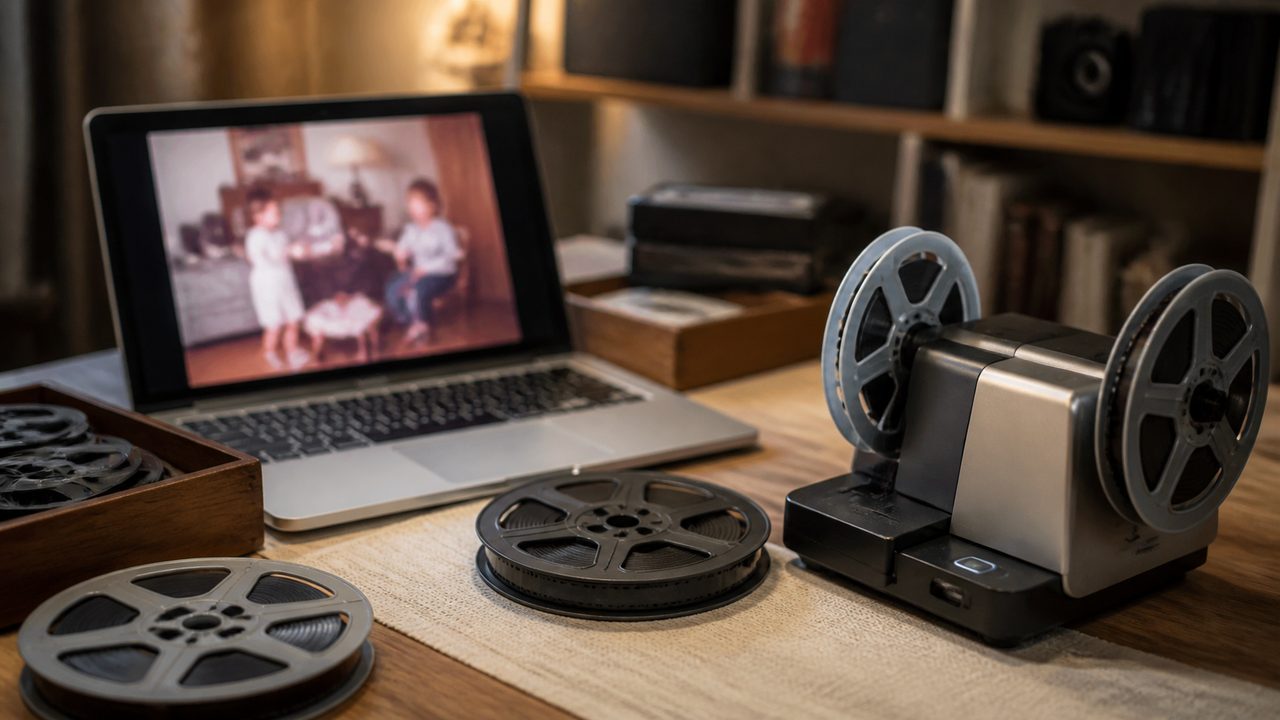
    Convertir film super 8 en numérique permet de sauver des souvenirs familiaux avant que les couleurs, les collures et la pellicule ne se dégradent. Le sujet paraît simple, mais les méthodes donnent des résultats très différents. Filmer un écran est économique, un scanner grand public est pratique, un télécinéma professionnel apporte une meilleure stabilité, et le scan image par image reste la solution la plus propre pour une archive durable.

    À retenir: nettoyez, identifiez et testez les bobines avant tout transfert. Une numérisation réussie dépend autant de la préparation du film que de l’appareil utilisé.

    Comparer les méthodes de numérisation Super 8

    MéthodeQualitéBudgetPour qui
    Projeter et filmer l’écranFaible à correcteTrès basEssai gratuit ou aperçu rapide
    Condenseur ou objectif contre objectifCorrecte si bien régléeModéréBricoleur soigneux
    Scanner Super 8 grand publicBonne pour souvenirsMoyenNombreuses petites bobines
    Télécinéma professionnelTrès bonnePlus élevéArchives familiales importantes
    Scan image par imageExcellenteÉlevéRestauration et conservation

    Préparer les bobines avant le transfert

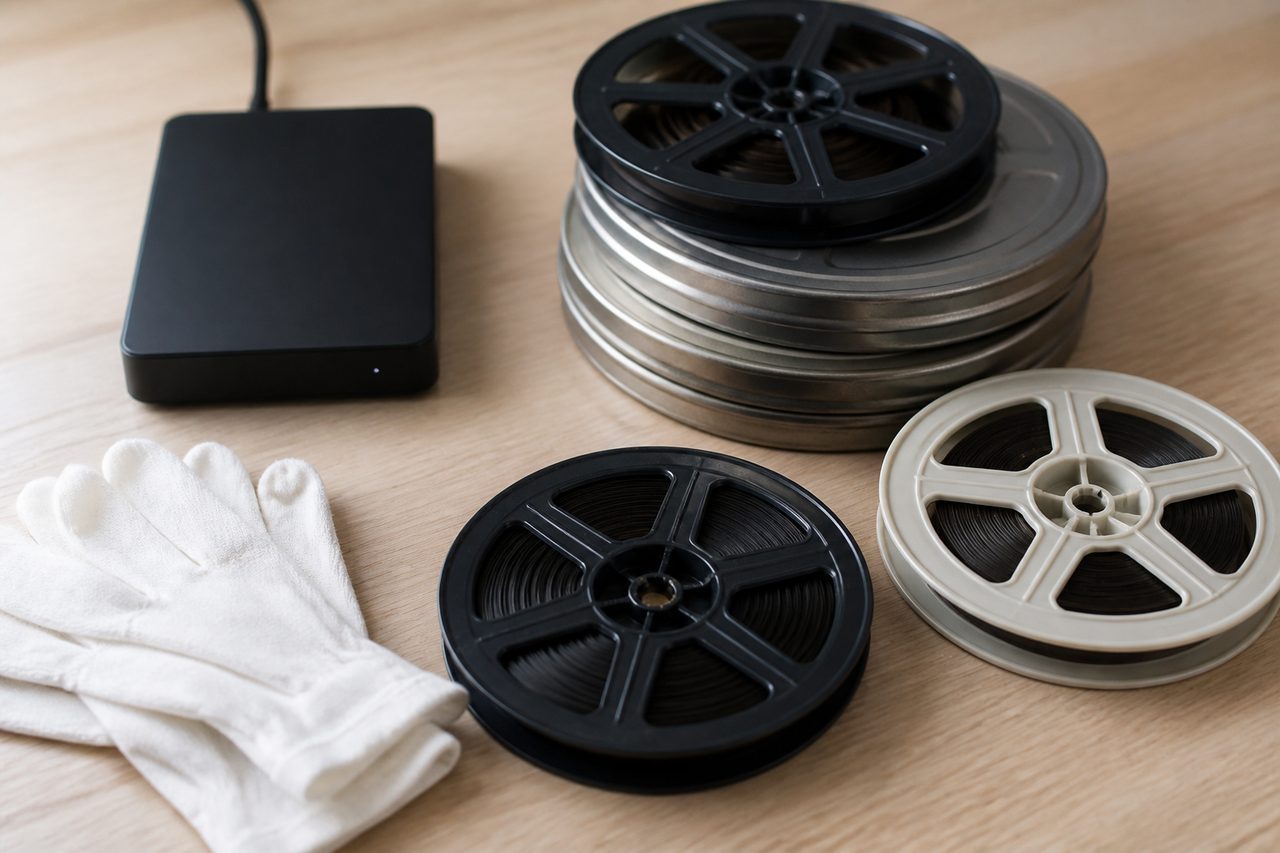
    Commencez par vérifier le diamètre, l’état de la pellicule, l’odeur de vinaigre, les collures et la présence de poussières. Ne forcez jamais un film cassant dans un projecteur. Notez les indications sur les boîtes, l’ordre chronologique et le nombre de mètres. Pour une méthode complète de préparation, le guide Numérisation Super 8 détaille les contrôles à faire avant de confier les films.

    Faire soi même: projection, scanner ou appareil d’occasion

    Numériser films super 8 gratuitement revient le plus souvent à projeter le film sur un écran blanc et à le filmer avec un appareil numérique. C’est acceptable pour découvrir le contenu, mais le scintillement, la netteté et la géométrie sont difficiles à maîtriser. Les kits de transfert Super 8 et 8mm numérique HD automatisent davantage le processus. Ils avancent image par image, produisent souvent un fichier MP4 et évitent la chaleur d’un projecteur traditionnel. Un appareil pour numériser film Super 8 occasion peut valoir le coup si vous avez beaucoup de bobines, à condition de vérifier l’entraînement, la compatibilité 8 mm et Super 8, et l’état de la fenêtre de capture.

    Passer par un professionnel: prix et prestations

    La conversion Super 8 en numérique prix varie selon la longueur, le nettoyage, l’étalonnage, le format livré et la restauration. Un prestataire sérieux précise le système de numérisation, la résolution, le type de correction colorimétrique, le recadrage et les supports de livraison. Demandez si le transfert est effectué image par image ou par projection filmée. La différence se voit sur la stabilité, la netteté et la gestion des scènes sombres.

    Choisir le format de sortie et le support

    Pour partager facilement les films, le MP4 H.264 reste le format le plus pratique. Pour archiver, demandez aussi un fichier moins compressé si le budget le permet. Une clé USB suffit pour la remise, mais un double stockage est indispensable: disque externe, NAS ou cloud. Pour organiser les fichiers volumineux, Disque dur réseau donne des repères utiles. Si vos exports arrivent en HEVC et que certains téléviseurs les lisent mal, Convertir une vidéo HEVC en MP4 explique comment produire une version plus compatible.

    Nettoyage, vitesse et restauration

    Le Super 8 est souvent tourné à 18 images par seconde, parfois 24 images par seconde. Une mauvaise vitesse donne des mouvements trop rapides ou trop lents. Le nettoyage retire poussières et dépôts, mais il ne répare pas une pellicule déjà rétractée. La restauration numérique peut stabiliser, réduire le bruit, corriger la dominante rouge et améliorer le contraste. Elle ne doit pas effacer le caractère du film, surtout pour des archives familiales.

    Contrôler les fichiers livrés

    Après réception, regardez chaque vidéo jusqu’au bout, vérifiez le son si la bobine en contient, contrôlez le nommage et sauvegardez immédiatement. Une bonne organisation évite de perdre la correspondance entre les boîtes et les fichiers. Les mêmes principes valent pour d’autres supports anciens: Numériser une cassette audio montre pourquoi le contrôle après transfert est aussi important que la capture.

    Évaluer le matériel avant une numérisation maison

    Si vous envisagez d’acheter ou de louer un appareil, vérifiez d’abord le volume réel de films à traiter. Une petite bobine de 15 mètres ne représente que quelques minutes, mais une collection familiale peut vite atteindre plusieurs heures. Le coût d’un appareil doit donc être comparé au prix d’un prestataire, au temps de réglage et au risque d’obtenir un fichier instable. Contrôlez la compatibilité avec le 8 mm standard et le Super 8, car les perforations ne sont pas identiques. Regardez aussi la résolution annoncée, le type de fichier produit, la possibilité de régler l’exposition et l’état du mécanisme d’entraînement.

    Pourquoi faire un test avant tout le lot

    Un test sur une bobine courte évite les mauvaises surprises. Il permet de repérer un scintillement, une image trop contrastée, un mauvais cadrage ou une vitesse incorrecte. Demandez au laboratoire un extrait avant validation si les films sont précieux. À domicile, conservez les paramètres utilisés pour pouvoir reproduire le même rendu sur le reste des bobines. Notez également les scènes importantes, les bobines muettes, les séquences inversées et les passages abîmés. Ce relevé facilitera ensuite le montage, le classement et le partage avec la famille.

    Archivage longue durée après la conversion

    Le transfert ne doit pas s’arrêter à la clé USB remise le jour même. Faites au moins deux copies, idéalement sur deux supports différents et dans deux lieux séparés. Gardez un fichier maître, même volumineux, puis créez une version allégée pour l’envoi par messagerie ou le visionnage sur télévision. Nommez les fichiers avec une date approximative, un lieu et un numéro de bobine. Ajoutez un document texte qui indique la méthode utilisée, la résolution, le prestataire ou le modèle d’appareil. Dans dix ans, ces informations permettront de comprendre l’origine du fichier et d’éviter une nouvelle conversion inutile.

    Gardez aussi les bobines après la numérisation. Le fichier numérique facilite le partage, mais la pellicule reste la source originale. Stockez les films au sec, à température stable, loin des greniers humides et des fortes chaleurs. Si une meilleure technologie devient accessible plus tard, vous pourrez refaire un scan de qualité supérieure à partir du support d’origine.

    Ce double archivage protège le souvenir familial et laisse une marge si un nouveau montage, un sous titrage ou une restauration plus fine devient nécessaire.

    Questions fréquentes

    Comment transférer un film Super 8 en numérique ?

    Vous pouvez filmer une projection, utiliser un scanner grand public, louer du matériel ou passer par un laboratoire. Pour un résultat durable, le télécinéma ou le scan image par image sont préférables.

    Quel est le coût de la numérisation d’un film Super 8 ?

    Le coût dépend de la longueur et des options. Le prix augmente avec le nettoyage, la correction colorimétrique, la résolution et la livraison sur plusieurs supports.

    Comment numériser un film Super 8 sur une clé USB ?

    Le film est d’abord capturé en fichier numérique, souvent MP4, puis copié sur une clé USB. La clé n’est que le support final, pas la méthode de capture.

    Quel appareil utiliser chez soi ?

    Un scanner Super 8 grand public convient aux souvenirs courants. Pour des bobines rares, abîmées ou très précieuses, mieux vaut éviter les essais risqués et demander un professionnel.

    La meilleure décision consiste à trier les films, faire un test sur une bobine peu importante, comparer le rendu, puis seulement lancer l’ensemble du lot.

  • Créer une clé USB bootable Mac: logiciels fiables et méthode sûre

    Créer une clé USB bootable Mac: logiciels fiables et méthode sûre

    Pour créer une clé USB bootable macOS, le plus fiable reste le Terminal Apple avec createinstallmedia. Des outils comme Mist, DiskMaker X ou balenaEtcher dépannent selon la version de macOS et la machine disponible.

    Choisir un logiciel pour créer une clé usb bootable mac dépend surtout de trois critères: la version de macOS visée, l’ordinateur depuis lequel vous préparez la clé, et le niveau de contrôle souhaité. Une clé d’installation sert à réinstaller un Mac, dépanner un disque, changer de SSD ou préparer une machine avant revente. Elle doit être réalisée proprement, car une image incomplète ou une clé mal formatée bloque souvent au démarrage.

    À retenir: sur Mac, la méthode Apple avec Terminal reste la référence. Sous Windows, les outils capables d’écrire une image macOS existent, mais il faut vérifier le format de l’installateur et la compatibilité du Mac cible.

    Les meilleurs outils selon votre situation

    OutilUsage conseilléPoint de vigilance
    Terminal AppleCréer une clé officielle macOS depuis un MacCommande différente selon la version
    MistTélécharger macOS et automatiser la cléFonctionne sur macOS récent
    DiskMaker XAnciens macOS comme El Capitan ou SierraProjet surtout utile pour vieux Mac
    balenaEtcherÉcrire certaines images DMG ou ISONe remplace pas toujours createinstallmedia
    TransMacPréparer depuis WindowsRésultat variable selon l’image source

    Préparer la clé USB avant de lancer l’outil

    Utilisez une clé de 16 Go au minimum, idéalement 32 Go pour les versions récentes. Branchez la clé directement au Mac, ouvrez Utilitaire de disque, choisissez le schéma GUID et le format Mac OS étendu ou APFS selon la méthode. Nommez le volume de façon simple, par exemple InstallUSB, afin d’éviter les erreurs dans Terminal. Si vous manipulez aussi des partitions de disque, le guide Logiciel pour partition disque dur rappelle les précautions utiles avant d’effacer un support.

    Créer une clé macOS avec Terminal

    La méthode officielle consiste à télécharger l’installateur complet depuis l’App Store ou les réglages système, puis à lancer la commande createinstallmedia. Le principe est toujours le même: l’installateur se trouve dans Applications, la clé porte un nom connu, puis Terminal copie les fichiers et rend le volume amorçable. C’est la meilleure réponse à la question: comment créer une clé USB bootable sans logiciel tiers ? Elle évite les installateurs modifiés et garde une chaîne Apple cohérente.

    Équivalent de Rufus sur Mac et usage sous Windows

    Rufus est excellent pour Windows et Linux, mais il n’est pas l’équivalent universel pour macOS. Sur Mac, Mist et Terminal remplacent plutôt Rufus. Sous Windows 10 ou Windows 11, TransMac ou balenaEtcher peuvent écrire certaines images, notamment pour High Sierra ou d’anciennes versions, mais il faut une image complète et non un simple fichier de mise à jour. Si vous créez aussi une clé Windows 11, Rufus reprend tout son intérêt.

    Conserver l’installateur et les données associées

    Après création, conservez une copie de l’installateur et notez la version exacte. Une clé de dépannage va souvent avec une stratégie de fichiers: sauvegarde, migration et supports fiables. Pour organiser les archives, consultez Disque dur réseau. Si vos opérations concernent des vidéos, le guide Convertir une vidéo HEVC en MP4 peut aider à préparer les fichiers avant sauvegarde.

    Questions fréquentes

    Quel logiciel choisir pour créer une clé USB bootable ?

    Pour macOS, choisissez Terminal ou Mist. Pour Windows, Rufus est adapté. Pour Linux, balenaEtcher fonctionne bien avec de nombreuses images ISO.

    Comment utiliser un programme d’installation amorçable ?

    Sur Mac Intel, démarrez avec la touche Option enfoncée. Sur Mac Apple Silicon, maintenez le bouton d’alimentation puis choisissez le volume d’installation.

    PowerISO est il utile pour macOS ?

    PowerISO peut manipuler des images, mais il n’est pas la méthode la plus fiable pour une clé macOS. Préférez un outil pensé pour les installateurs Apple.

    En résumé, le bon logiciel pour créer une clé usb bootable mac est celui qui respecte le format de départ. Pour une réinstallation critique, privilégiez l’outil officiel, testez le démarrage et gardez une seconde copie des données importantes.

  • Logiciel pour partition disque dur: choisir sans risquer ses données

    Logiciel pour partition disque dur: choisir sans risquer ses données

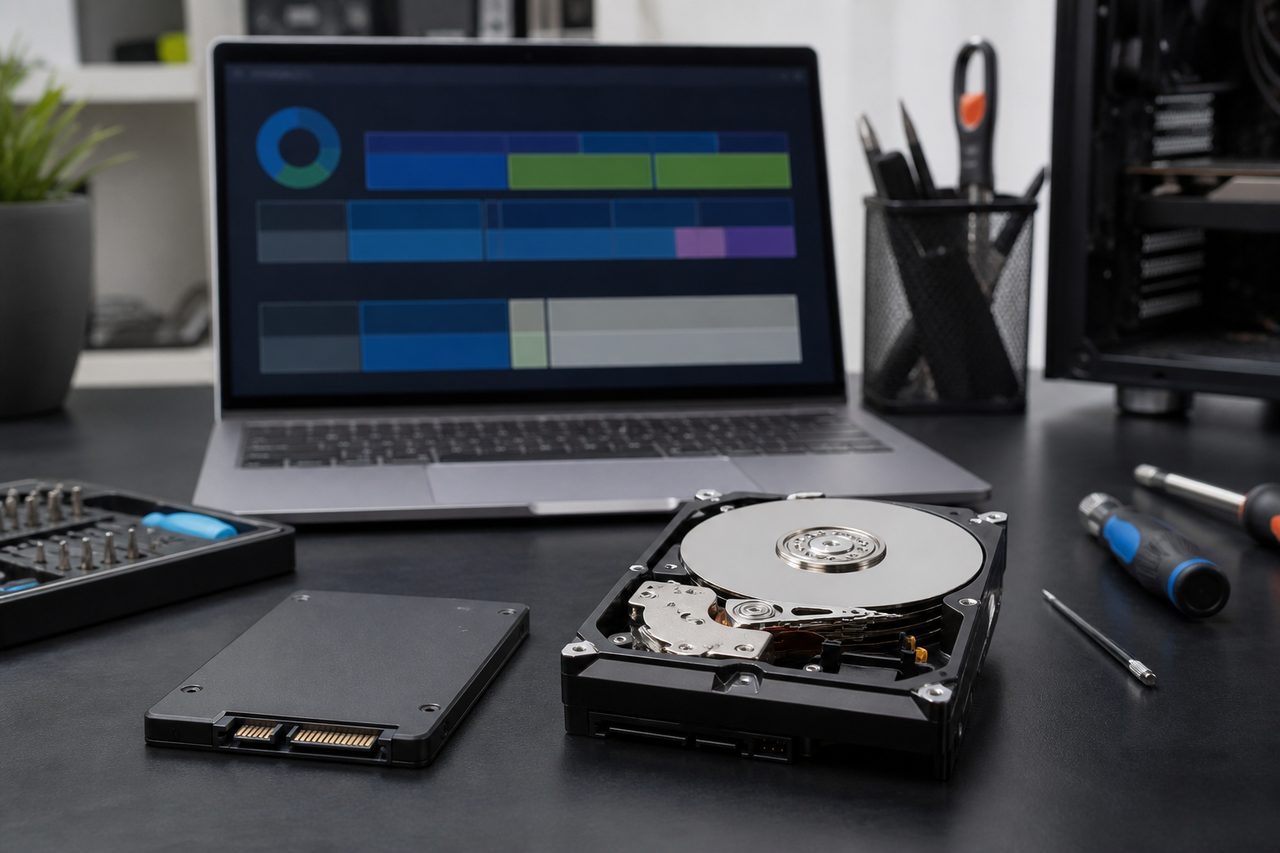
    Un logiciel pour partition disque dur sert à créer, redimensionner, fusionner ou supprimer des partitions. C’est utile pour organiser un disque, préparer une installation système ou séparer données et sauvegardes. Avant toute opération, la règle numéro un reste simple: sauvegarder les fichiers importants, car une erreur de manipulation peut rendre une partition inaccessible.

    Logiciel pour partition disque dur: choisir sans risquer ses données

    À quoi sert vraiment le partitionnement ?

    Une partition est une zone logique d’un disque ou d’un SSD. Elle peut accueillir un système, des documents, une zone de récupération ou un espace temporaire. Partitionner ne répare pas un disque fatigué et n’augmente pas sa capacité. En revanche, cela aide à organiser l’espace, préparer un double démarrage ou isoler des données personnelles d’une installation Windows ou Linux.

    Sur un ordinateur récent, on rencontre souvent GPT, EFI, NTFS, exFAT ou APFS selon les systèmes. Supprimer la mauvaise zone peut empêcher le démarrage. C’est pourquoi il faut lire les intitulés, vérifier la taille des volumes et éviter les opérations en série sans comprendre leur effet.

    Outils intégrés ou applications dédiées

    Windows propose Gestion des disques et diskpart. macOS dispose d’Utilitaire de disque. Linux utilise souvent GParted ou des outils en ligne de commande. Ces solutions suffisent pour créer ou formater des volumes simples. Une application dédiée devient utile pour déplacer une partition, convertir un style de disque, cloner un support ou visualiser clairement les opérations avant validation.

    BesoinOutil possiblePrécaution
    Créer un volume simpleOutil systèmeVérifier le disque sélectionné
    Redimensionner sans formaterGestionnaire spécialiséSauvegarde complète avant action
    Préparer LinuxGParted ou installateurIdentifier EFI et partition système

    Critères pour choisir un outil sûr

    Un bon logiciel pour partition disque dur doit afficher les opérations en attente avant de les appliquer, reconnaître les disques internes et externes, expliquer les risques et permettre d’annuler avant exécution. La compatibilité avec GPT et UEFI est essentielle sur les machines modernes. Méfiez-vous des promesses trop larges: récupération, accélération, nettoyage et clonage parfait en un clic relèvent de métiers différents.

    • Interface claire avec aperçu des changements.
    • Prise en charge du système de fichiers concerné.
    • Documentation compréhensible et version récente.
    • Option de création de support de secours si l’opération touche le système.

    Cas pratiques: données, double démarrage et clé USB

    Pour séparer documents et système, créez une partition données après sauvegarde, sans toucher aux zones EFI ou récupération. Pour un double démarrage, préparez de l’espace non alloué puis laissez l’installateur créer ses volumes. Le guide Installer Linux sur clé USB montre aussi pourquoi il faut distinguer disque interne, support amovible et média de démarrage.

    Si vous préparez une clé ou un disque externe, choisissez exFAT pour l’échange entre systèmes récents, NTFS pour un usage Windows, ou un format Linux si le support reste dédié à cet environnement.

    Erreurs fréquentes à éviter

    Ne partitionnez pas pendant une coupure de courant probable. Ne travaillez pas sur batterie faible. Ne confondez pas formater et redimensionner: le formatage efface la table de fichiers du volume choisi. Ne supprimez pas une petite partition inconnue sous prétexte de récupérer quelques centaines de mégaoctets. Elle peut contenir le démarrage, la récupération ou des outils constructeur.

    Le meilleur outil est celui que vous comprenez avant de cliquer sur Appliquer. Une partition réussie commence toujours par une sauvegarde et une identification précise du disque.

    correction-score-jl-logiciel-pour-partition-disque-dur

    Outils gratuits, Windows et cas de disque à risque

    MiniTool Partition Wizard, EaseUS Partition Master, AOMEI Partition Assistant et GParted couvrent des besoins proches, mais pas avec le même niveau de risque. Pour réduire une partition Windows, la Gestion des disques suffit souvent. Pour déplacer une partition système, cloner un SSD ou convertir MBR en GPT, travaillez d’abord sur une image ou une sauvegarde vérifiée.

    Quel est le meilleur logiciel pour partitionner un disque dur ?

    Le meilleur choix dépend du cas. GParted convient bien à un usage open source depuis une clé Linux. EaseUS et AOMEI sont plus rassurants pour un débutant sous Windows 10 ou Windows 11. MiniTool Partition Wizard reste connu pour redimensionner, fusionner et vérifier des partitions, mais il faut lire l’écran de confirmation avant d’appliquer les opérations.

    Quel est le meilleur logiciel gratuit pour créer des partitions ?

    Pour créer une partition simple, l’outil intégré à Windows est gratuit et suffisant. Pour lire des partitions Linux ext4 depuis Windows, il faut plutôt un outil spécialisé. Avant toute manipulation, préparez un support de secours avec installer Linux sur clé USB et gardez une clé propre grâce au guide formater une clé usb linux.

    Questions fréquentes

    Quel est le meilleur outil gratuit ?

    Pour les besoins simples, l’outil intégré au système suffit souvent. Pour des opérations plus avancées, GParted est apprécié, mais il demande de la prudence.

    Peut-on redimensionner sans perdre les données ?

    Oui dans beaucoup de cas, mais ce n’est jamais une garantie absolue. Une sauvegarde reste indispensable.

    Faut-il défragmenter avant de réduire une partition ?

    Sur disque dur mécanique, cela peut aider. Sur SSD, la défragmentation classique n’est pas recommandée.

    Conclusion

    Choisir un logiciel pour partition disque dur revient surtout à choisir le bon niveau de risque. Pour créer un volume simple, les outils intégrés sont souvent suffisants. Pour déplacer, réduire ou convertir une partition système, prenez le temps de sauvegarder, de brancher l’ordinateur sur secteur et de comprendre chaque opération en attente. Le partitionnement est puissant, mais il doit rester un moyen d’organiser les données, pas une improvisation sur un disque unique sans copie de secours. Si le doute persiste, reportez l’opération et demandez un second avis avant de valider.

  • Numérisation Super 8: préparer, choisir et conserver ses films

    Numérisation Super 8: préparer, choisir et conserver ses films

    La numérisation super 8 consiste à transformer une bobine argentique en fichier vidéo lisible sur ordinateur, télévision ou clé USB. Le bon résultat dépend surtout de l’état du film, du nettoyage, du type de télécinéma et du choix du fichier final. Pour des souvenirs familiaux, il vaut mieux privilégier une capture image par image, un contrôle manuel et une sauvegarde sur plusieurs supports.

    Numérisation Super 8: préparer, choisir et conserver ses films

    Comprendre ce que contient une bobine Super 8

    Le Super 8 est un film argentique de 8 mm de large, souvent muet, parfois sonore, utilisé dans les familles avant la vidéo grand public. Une petite bobine de 15 mètres représente environ 3 minutes 20 à 18 images par seconde. Avant toute conversion, il faut observer la bobine à la lumière indirecte: perforations abîmées, poussière, moisissures, collage sec, film gondolé ou odeur vinaigrée. Ces signes ne condamnent pas forcément le transfert, mais ils imposent plus de prudence.

    Contrairement à une cassette VHS, qui stocke un signal magnétique continu, une bobine Super 8 contient une succession de photogrammes. La qualité finale vient donc d’un bon éclairage, d’une stabilité mécanique et d’une capture régulière. La numérisation super 8 ne doit pas être confondue avec le simple filmage d’un écran de projection: cette méthode peut dépanner, mais elle accentue le scintillement, les déformations et les pertes de contraste.

    Préparer les bobines avant le transfert

    Une préparation simple évite beaucoup de défauts. Classez les bobines par date approximative, inscrivez un numéro sur chaque boîte et notez les indications déjà présentes. Ne collez pas d’étiquette sur le film lui-même. Si la bobine est poussiéreuse, un nettoyage doux avec matériel adapté est préférable à un bricolage abrasif. Les collures doivent être vérifiées, car une rupture pendant le passage en machine peut créer une perte d’images.

    • Manipuler le film par les bords, avec des mains propres et sèches.
    • Conserver les boîtes originales si elles portent des dates ou lieux.
    • Repérer les bobines sonores, souvent plus délicates à traiter.
    • Demander un test court si le film paraît cassant ou déformé.

    Choisir entre transfert maison et prestation spécialisée

    Le transfert maison séduit parce qu’il semble économique. Il demande pourtant un projecteur fiable, une caméra ou un scanner, du temps et une vraie tolérance aux essais. Les petits scanners de salon donnent parfois un résultat correct pour quelques bobines muettes, mais ils peuvent manquer de douceur sur des films fragiles. Une prestation spécialisée apporte surtout un entraînement régulier, une lumière froide, une capture image par image et une correction basique des couleurs.

    SolutionAvantageLimite à connaître
    Projecteur filméPeu coûteux si le matériel existeScintillement, cadrage instable, bruit du projecteur
    Scanner grand publicAutonomie et fichiers directsLent, résultat variable selon l’état du film
    Laboratoire ou atelierMeilleure stabilité et suiviCoût par bobine, délai à prévoir

    Format de fichier, résolution et support de livraison

    Pour des films familiaux, un fichier MP4 en H.264 reste le choix le plus pratique: il se lit sur la plupart des téléviseurs, ordinateurs et smartphones. Un fichier de conservation peut aussi être demandé avec un débit plus élevé, surtout si un montage est prévu. La résolution HD suffit souvent pour respecter le niveau de détail du film, tandis que la 2K ou la 4K peut faciliter le recadrage sans toujours révéler de nouveaux détails.

    Demandez des noms de fichiers clairs: date estimée, lieu, numéro de bobine. Si la remise se fait sur clé USB, vérifiez d’abord qu’elle est lisible. En cas de souci sur Mac, le guide Clé USB non détectée Mac peut aider à distinguer un problème de support d’un problème de fichier.

    Qualité attendue et limites réalistes

    Un bon transfert améliore la lisibilité, mais il ne recrée pas une scène perdue. Les couleurs peuvent avoir viré, l’exposition d’origine peut être trop sombre et certaines séquences peuvent trembler à cause de la prise de vue initiale. La numérisation super 8 permet surtout de stabiliser la lecture, de réduire les risques liés au vieillissement et de partager facilement les souvenirs. Pour un film très précieux, conservez la bobine après conversion: elle reste l’original.

    Le meilleur choix n’est pas toujours le plus cher: pour des bobines familiales, cherchez d’abord un transfert doux, stable, documenté et livré dans un format facile à sauvegarder.

    correction-score-jl-numerisation-super-8

    Scanner, appareil domestique ou laboratoire: que choisir ?

    Est-il possible de numériser des films Super 8 ? Oui, avec un scanner image par image, un télécinéma domestique ou un prestataire équipé en Flashscan. Le point sensible n’est pas seulement la résolution HD ou 4K: il faut contrôler l’entrainement de la bobine, la lumière froide, la stabilité, les couleurs et l’absence de poussières avant capture.

    Comment scanner un film Super 8 ?

    La méthode propre consiste à nettoyer le film, vérifier les collures, choisir la cadence adaptée puis capturer image par image. Un appareil pour récupérer les films Super 8 chez soi convient à quelques bobines, mais il peut accentuer les rayures ou les sauts si la mécanique fatigue. Une location d’appareil peut dépanner, à condition de tester une courte séquence avant tout le lot.

    Tarif, formats et transfert numérique HD

    Le prix se calcule souvent à la bobine ou à la minute, avec options de correction couleur, stabilisation et fichier final MP4. Demandez aussi le format de remise: clé USB, disque externe ou lien de téléchargement. Si le support de livraison pose problème sur Mac, le guide Clé USB non détectée Mac aide à vérifier le formatage. Pour préparer une copie de secours, voir aussi formater une clé usb linux.

    Questions fréquentes

    Est-il possible de traiter une bobine abîmée ?

    Oui, si elle n’est pas totalement cassante ou moisie. Un contrôle préalable permet de décider s’il faut réparer des collures, nettoyer ou limiter le passage en machine.

    Faut-il demander un DVD ?

    Le DVD se lit encore, mais il vieillit et compresse fortement l’image. Un fichier MP4 sur clé et une copie sur disque sont plus pratiques pour l’archivage.

    Le son Super 8 est-il toujours récupérable ?

    Non. Beaucoup de bobines sont muettes. Quand une piste sonore existe, sa récupération dépend de l’état de la bande et du matériel utilisé.

    Conclusion

    Réussir une numérisation super 8 demande moins de magie que de méthode: identifier les bobines, respecter leur fragilité, choisir une capture adaptée et conserver plusieurs copies. Le transfert maison convient aux essais sans enjeu, tandis qu’un atelier sérieux est plus rassurant pour des souvenirs uniques. Après réception, regardez les fichiers, renommez-les clairement, copiez-les sur deux supports différents et gardez les bobines dans un endroit sec, tempéré et à l’abri de la lumière. Vous pourrez ainsi transmettre les films sans dépendre d’un projecteur vieillissant.