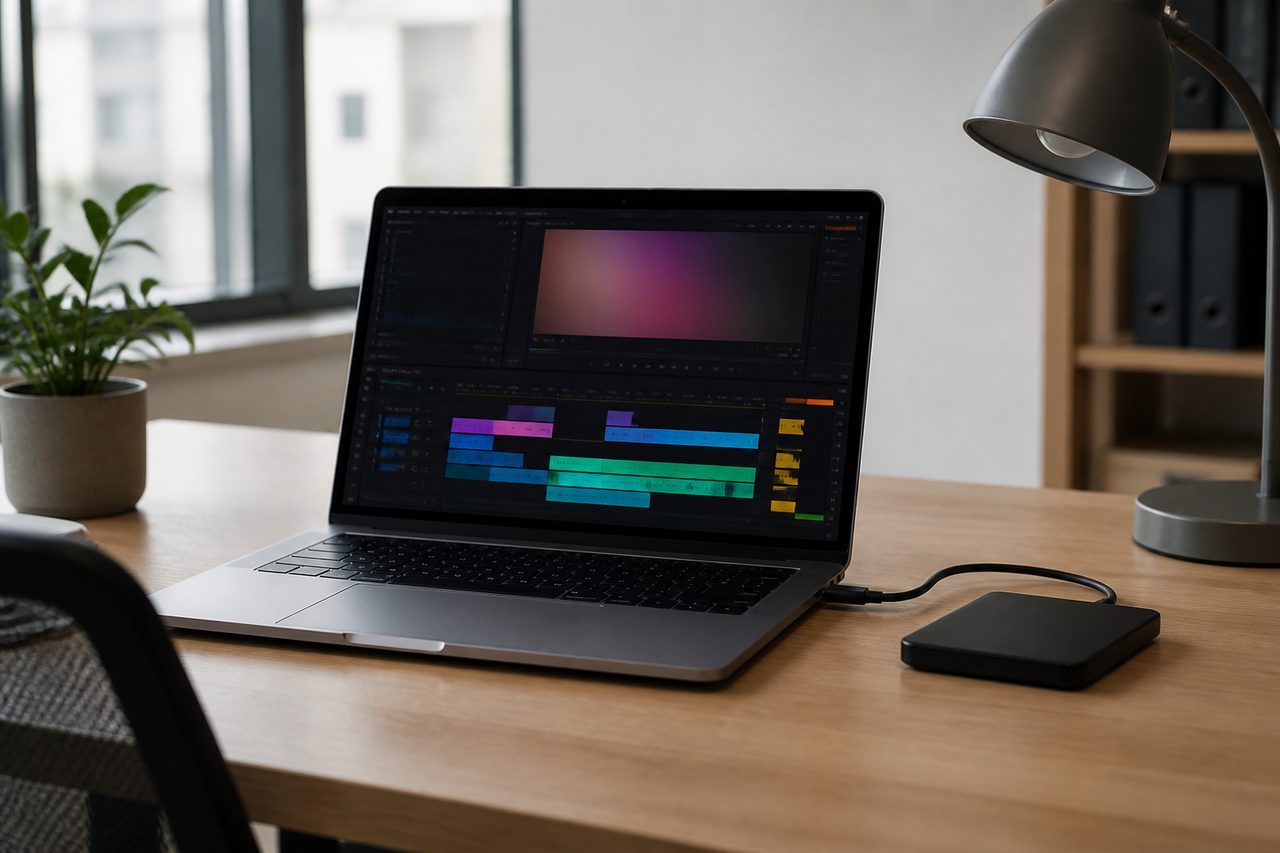
Convertir video hevc en mp4 sert surtout à rendre une vidéo plus compatible avec un téléviseur, un ordinateur ancien ou un logiciel de montage. Le HEVC, aussi appelé H.265, compresse très bien, mais il n’est pas toujours lu partout. Le choix important consiste à convertir vers MP4 avec codec H.264 si la priorité est la compatibilité.
HEVC, MP4 et codec: ne pas tout mélanger
HEVC est un codec vidéo. MP4 est un conteneur, c’est-à-dire une enveloppe qui peut contenir de la vidéo, du son et des sous-titres. Un fichier .mp4 peut donc déjà contenir une vidéo HEVC. Si l’appareil refuse la lecture, le problème vient souvent du codec H.265, pas seulement de l’extension du fichier.
Pour une diffusion familiale ou une lecture sur clé USB, le couple MP4 plus H.264 reste le plus universel. Il produit parfois un fichier plus lourd que le HEVC, mais il se lit plus facilement.
Quand faut-il convertir ?
La conversion est utile si l’image reste noire, si seul le son passe, si un téléviseur refuse le fichier ou si un logiciel de montage ralentit fortement. Elle est moins utile si tous vos appareils lisent déjà la vidéo. Chaque transcodage peut faire perdre un peu de qualité, surtout avec un débit trop faible.
Pour compatibilité maximale: MP4 en H.264 avec audio AAC.
Pour garder la qualité: débit vidéo suffisant et fichier source conservé.
Pour montage: format accepté par le logiciel, parfois ProRes ou DNxHD selon les besoins.
Réglages simples à choisir
Pour convertir video hevc en mp4 sans mauvaise surprise, conservez la résolution d’origine, gardez la fréquence d’images et choisissez un débit raisonnable. Une vidéo de smartphone en 1080p supporte souvent un débit autour de 8 à 12 Mb/s en H.264. Pour de la 4K, il faut davantage. Ne forcez pas une vidéo verticale en paysage: respectez son orientation.
Objectif
Réglage pratique
Remarque
Téléviseur récent
MP4, H.264, AAC
Lecture très large sur USB
Envoi léger
MP4, résolution réduite
Contrôler la lisibilité après compression
Archivage
Source HEVC conservée
La conversion devient une copie d’usage
Conversion en ligne ou logiciel local
Un convertisseur en ligne dépanne pour un petit fichier non sensible. Pour des vidéos familiales longues, une application locale est souvent préférable: elle évite l’envoi sur un serveur externe et accepte les gros fichiers. Vérifiez toujours le résultat complet, pas seulement les premières secondes. Si vous transportez les fichiers sur clé, le guide Clé USB non détectée Mac peut aider en cas de support non reconnu.
La meilleure pratique consiste à garder le fichier HEVC original, puis à créer une copie MP4 en H.264 pour la lecture quotidienne.
correction-score-jl-convertir-video-hevc-en-mp4
Méthodes gratuites avec VLC, HandBrake ou outil en ligne
Comment convertir une vidéo hevc gratuitement ? VLC peut le faire via Convertir puis profil MP4 H.264 et audio AAC. HandBrake donne plus de contrôle: préréglage 1080p, codec H.264, qualité constante et conservation de la fréquence d’images. Un service en ligne convient à un petit fichier non confidentiel, mais évitez d’y envoyer une vidéo personnelle lourde.
Comment convertir un fichier HEVC en MP4 avec VLC ?
Dans VLC, ajoutez le fichier, choisissez un profil Video H.264 plus MP3 ou AAC, puis indiquez un nom finissant en .mp4. Si la vidéo vient d’un iPhone, gardez l’original HEVC avant export. Pour déplacer le résultat sur un support amovible, les conseils formater une clé usb linux et créer clé USB bootable Mac sous Windows rappellent les limites de compatibilité des formats de disque.
Comment ouvrir une vidéo HEVC ?
Sur un PC récent, l’installation d’extensions HEVC ou l’usage de VLC peut suffire sans conversion. Si l’objectif est la lecture TV, convertissez plutôt vers MP4 H.264. Pour archiver, conservez le fichier source et créez seulement une copie de diffusion.
Questions fréquentes
Changer l’extension suffit-il ?
Non. Renommer un fichier ne change ni le codec ni la structure interne. Il faut ré-encoder ou remuxer selon le cas.
Pourquoi le fichier final est-il plus lourd ?
H.264 compresse souvent moins efficacement que HEVC. Un poids supérieur est normal si l’on cherche une compatibilité plus large.
Peut-on perdre en qualité ?
Oui, si le débit est trop bas ou si la vidéo est convertie plusieurs fois. Travaillez toujours depuis l’original.
Conclusion
Convertir video hevc en mp4 n’est pas une opération compliquée, mais elle mérite un choix clair: compatibilité, poids réduit ou conservation. Pour lire partout, visez MP4 avec H.264 et AAC, sans modifier inutilement la résolution. Pour archiver, gardez le fichier d’origine et documentez la copie créée. Cette organisation évite de confondre fichier de travail, fichier de partage et véritable source, surtout lorsque les vidéos viennent d’un téléphone récent. Après conversion, testez le fichier sur l’appareil réellement prévu, pas seulement sur l’ordinateur qui a servi au traitement.
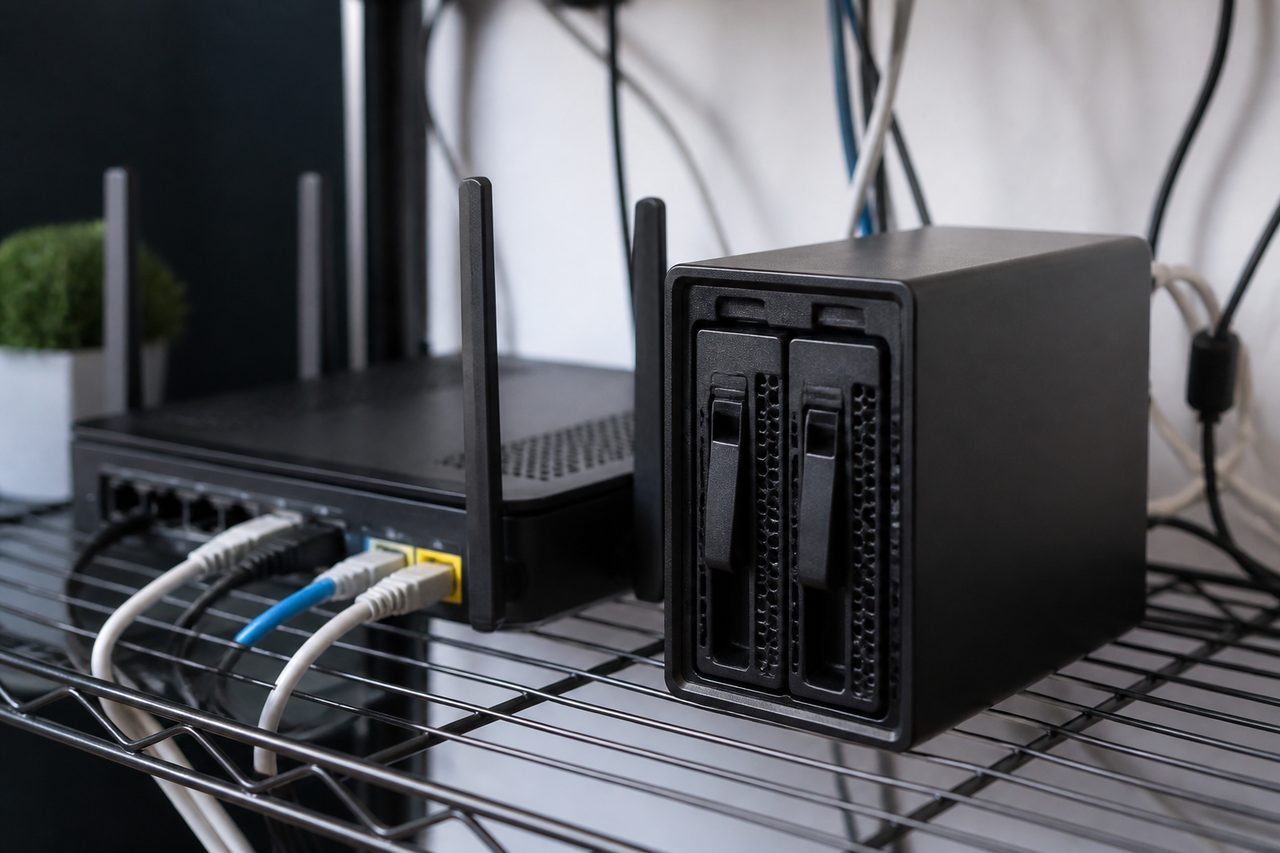
Un disque dur réseau est un espace de stockage accessible depuis plusieurs appareils via Ethernet ou WiFi. Il peut prendre la forme d’un NAS complet, d’un disque USB partagé par une box ou d’un serveur de fichiers. Le bon choix dépend du nombre d’utilisateurs, du volume de données, de la sauvegarde attendue et du niveau de sécurité souhaité.
Définition simple et usages concrets
Un stockage partagé sur le réseau évite de déplacer sans cesse un disque externe entre ordinateurs. Il centralise photos, vidéos, documents, exports de numérisation et sauvegardes. Dans une maison, il sert à partager une médiathèque ou à protéger les fichiers familiaux. Dans un petit bureau, il facilite le travail commun et les copies automatiques.
Le terme recouvre plusieurs réalités. Un NAS à plusieurs baies n’offre pas les mêmes possibilités qu’un disque branché sur une box Internet. Le premier dispose d’un système, de comptes utilisateurs, parfois de RAID et d’applications. Le second est plus simple, mais souvent limité en performance et en droits d’accès.
NAS, disque USB partagé ou mini serveur
Le NAS est le choix le plus polyvalent. Il se connecte au routeur et reste disponible même si les ordinateurs sont éteints. Un disque USB partagé par une box convient à des échanges occasionnels. Un mini serveur demande plus de configuration, mais peut être très souple pour un utilisateur avancé.
Solution
Pour qui
Limite principale
Disque USB sur box
Partage simple à la maison
Débit et fonctions variables
NAS 1 baie
Stockage central économique
Pas de tolérance à la panne du disque
NAS 2 baies ou plus
Famille, indépendant, petit bureau
Coût initial plus élevé
Serveur dédié
Utilisateur technique
Administration et maintenance
Capacité, performances et réseau
Pour dimensionner un disque dur réseau, additionnez les besoins actuels puis prévoyez une marge. Les vidéos numérisées, surtout en bonne qualité, prennent vite de la place. Un film familial converti proprement peut peser plusieurs gigaoctets. Les photos scannées en haute définition et les fichiers audio WAV augmentent aussi le volume nécessaire.
Le réseau compte autant que le disque. Un port Ethernet gigabit reste préférable pour copier beaucoup de données. Le WiFi dépanne, mais il varie selon la distance, les murs et les interférences. Si votre installation fibre est récente, comprendre l’emplacement des équipements avec Boîtier fibre aide à organiser routeur, switch et NAS dans un endroit ventilé.
Sauvegarde: ne pas confondre RAID et copie
Le RAID 1 duplique les données sur deux disques afin de continuer à fonctionner si un disque tombe en panne. Ce n’est pas une sauvegarde complète. Si vous supprimez un dossier par erreur, la suppression est répliquée. Si un ransomware chiffre les fichiers, le miroir peut reproduire le problème. Il faut donc une copie séparée: disque externe débranché, autre NAS, ou stockage distant fiable.
RAID: continuité de service selon la configuration.
Sauvegarde locale: restauration rapide après erreur.
Copie hors site: protection contre vol, incendie ou dégât des eaux.
Test de restauration: preuve que la stratégie fonctionne.
Sécurité et accès à distance
Créez un compte par utilisateur, limitez les droits et activez les mises à jour. Évitez d’ouvrir directement l’administration du NAS sur Internet. Pour un accès distant, privilégiez les solutions sécurisées du fabricant ou un VPN bien configuré. Les mots de passe uniques et l’authentification à deux facteurs réduisent fortement le risque.
Pour les archives familiales, séparez les dossiers de travail et les dossiers validés. Une zone en lecture seule pour les souvenirs numérisés évite les suppressions accidentelles. Les enfants ou invités n’ont pas besoin d’un accès administrateur pour regarder des vidéos.
Bien organiser photos, vidéos et documents
La structure des dossiers compte autant que le matériel. Créez des répertoires par année, événement ou type de support: Super 8, VHS, cassettes audio, photos papier, documents administratifs. Utilisez des noms sobres sans caractères étranges afin de garder une bonne compatibilité entre Windows, macOS, Linux et téléviseurs.
Un stockage partagé devient fiable lorsqu’il est pensé comme un système: réseau stable, droits clairs, sauvegardes séparées et noms de fichiers compréhensibles.
correction-score-jl-disque-dur-reseau
NAS, disque USB partagé et usages typiques
Quel est l’intérêt d’avoir un NAS ? Il centralise les fichiers, évite de brancher un disque externe sur chaque ordinateur et permet des droits par utilisateur. Un disque dur réseau RJ45 ou Ethernet reste plus stable qu’un partage en wifi pour les sauvegardes et les gros fichiers vidéo. Les modèles à 2 ou 4 baies acceptent souvent RAID 1 ou RAID 5, mais le RAID ne remplace pas une sauvegarde externe.
Comment mettre un disque dur en réseau ?
On peut partager un disque USB depuis une box, un routeur ou un ordinateur, mais un vrai NAS gère mieux les comptes, les snapshots et l’accès distant. Vérifiez la compatibilité Windows, macOS et Linux, le système de fichiers, la vitesse 1 GbE ou 2,5 GbE, puis créez des dossiers séparés pour archives, médias et sauvegardes.
Sécurité, extension et sauvegardes automatiques
Activez des comptes distincts, un mot de passe fort, les mises à jour et, si possible, l’authentification à deux facteurs. Pour un accès depuis l’extérieur, préférez VPN ou lien sécurisé plutôt qu’une exposition directe. Le boîtier fibre peut influencer le placement réseau, tandis qu’une clé USB non détectée Mac rappelle l’importance du format de support.
correction-score-jl-nas-coverage
Types de disques, compatibilité et accès distant
Quels sont les 3 types de disques durs ?
On distingue souvent le disque dur mécanique HDD, le SSD SATA et le SSD NVMe. Dans un NAS, les HDD restent fréquents pour le coût au téraoctet, tandis que les SSD servent au cache, aux petits volumes silencieux ou aux usages rapides.
Qu’est-ce que le stockage en réseau ?
Le stockage en réseau désigne un espace accessible par plusieurs appareils via Ethernet ou wifi. Il prend en charge différents systèmes de fichiers en interne, mais expose souvent les dossiers en SMB, AFP, NFS ou via une application web.
Le stockage en réseau peut-il être étendu et accéder à distance ?
Certains boîtiers acceptent une extension de baies, un remplacement progressif par des disques plus grands ou un port USB d’appoint. L’accès distant doit rester sécurisé: VPN, comptes limités, sauvegardes automatiques et droits par utilisateur.
Questions fréquentes
Un NAS remplace-t-il un disque externe ?
Il le complète. Le NAS centralise les fichiers, tandis qu’un disque externe débranché peut servir de vraie copie de secours.
Faut-il choisir un modèle avec plusieurs baies ?
Pour des données importantes, deux baies ou plus apportent une meilleure continuité, mais elles ne dispensent pas de sauvegarde.
Peut-on lire les vidéos sur une TV ?
Oui si le téléviseur voit le partage ou le serveur multimédia, et si les formats vidéo sont compatibles.
Conclusion
Un disque dur réseau est très pratique pour centraliser les fichiers issus de la numérisation, partager des documents et automatiser des copies. Le piège serait de le considérer comme une protection absolue. Pour un usage serein, choisissez une capacité réaliste, branchez-le sur un réseau stable, créez des droits simples et prévoyez au moins une sauvegarde séparée. Cette approche transforme un simple espace partagé en véritable base d’archivage familial ou professionnel. Elle facilite aussi les évolutions futures, lorsque les volumes photo et vidéo augmentent.
La sauvegarde serveur protège les données, configurations et parfois systèmes complets contre panne, erreur humaine, vol, infection ou sinistre. Une bonne stratégie définit quoi copier, à quelle fréquence, où stocker les copies et comment restaurer. Le test de restauration est aussi important que la copie elle-même, car une archive illisible ne protège rien.
Ce qu’il faut protéger en priorité
Un serveur peut héberger des fichiers, une application métier, une base de données, des comptes utilisateurs, un site web ou des archives vidéo. Tout n’a pas la même valeur ni la même fréquence de changement. La première étape consiste à lister les données critiques, les configurations difficiles à refaire et les éléments faciles à réinstaller. Cette cartographie évite de sauvegarder beaucoup de fichiers inutiles tout en oubliant l’essentiel.
Pour un petit bureau, les documents partagés, bases clients, exports comptables et paramètres applicatifs sont souvent prioritaires. Pour un atelier de numérisation ou une activité audiovisuelle, les fichiers sources temporaires, les livrables validés et les index de commande doivent être distingués.
Comprendre les types de sauvegarde
Une sauvegarde complète copie tout le périmètre choisi. Elle est simple à comprendre, mais peut être longue et volumineuse. Une incrémentale copie ce qui a changé depuis la dernière opération. Une différentielle copie ce qui a changé depuis la dernière complète. Beaucoup de solutions combinent ces méthodes pour équilibrer vitesse, stockage et restauration.
Type
Avantage
Limite
Complète
Restauration lisible et simple
Temps et espace importants
Incrémentale
Rapide au quotidien
Dépendance à une chaîne de points
Différentielle
Bon compromis
Grossit jusqu’à la prochaine complète
Image système
Reprise plus rapide d’une machine
Moins souple pour un fichier isolé
Règle 3-2-1 et supports possibles
La règle 3-2-1 reste une base solide: trois copies des données, sur deux types de supports, dont une hors site. Elle peut être adaptée selon le budget, mais son esprit est important. Un disque branché en permanence au serveur protège mal contre un chiffrement malveillant. Une copie hors ligne ou distante limite ce risque.
Les supports possibles sont nombreux: NAS local, disque externe rotatif, serveur distant, stockage objet, bande LTO pour gros volumes, ou solution cloud professionnelle. Pour comprendre le rôle d’un stockage local partagé, l’article Boîtier fibre peut aussi aider à situer routeur, réseau et équipements dans une installation moderne, même si le sujet reste différent.
Fréquence, rétention et restauration
La fréquence dépend de la perte acceptable. Si une journée de travail perdue est tolérable, une copie quotidienne peut suffire. Si chaque heure compte, il faut rapprocher les points de restauration. La rétention définit combien de temps garder les anciennes versions: quelques jours pour les fichiers très actifs, plusieurs mois pour certains dossiers, plusieurs années pour des obligations légales.
RPO: quantité de données que l’on accepte de perdre.
RTO: temps maximal acceptable pour reprendre l’activité.
Rétention: durée de conservation des versions.
Journalisation: preuve que les tâches se sont bien exécutées.
Sécurité des copies
Une sauvegarde serveur doit être protégée contre les accès non autorisés. Chiffrez les copies sensibles, séparez les comptes d’administration et évitez que le serveur principal puisse supprimer toutes les archives sans contrôle. Les notifications d’échec sont indispensables: une tâche silencieuse qui échoue pendant trois mois donne une fausse impression de sécurité.
Prévoyez aussi des versions immuables ou non modifiables lorsque c’est possible. Elles empêchent une modification immédiate par erreur ou attaque. Pour les données personnelles, documentez qui peut accéder aux copies et combien de temps elles sont conservées.
Tester sans attendre la catastrophe
Le test de restauration valide la stratégie. Il peut être simple: récupérer un fichier précis, restaurer une base sur un environnement séparé, démarrer une image système dans un contexte de test, ou vérifier l’intégrité d’une archive. Notez le temps réel nécessaire et les étapes bloquantes. Ce retour d’expérience vaut mieux qu’une documentation théorique jamais éprouvée.
La sauvegarde n’est pas un fichier copié quelque part. C’est un processus vérifié, surveillé et restaurable dans un délai compatible avec l’activité.
correction-score-jl-sauvegarde-serveur
Types de sauvegardes et règle 3-2-1
Quels sont les 3 types de sauvegarde ? La complète copie tout, l’incrémentale ajoute seulement les changements depuis la dernière sauvegarde, et la différentielle reprend les changements depuis la dernière complète. Une sauvegarde serveur fiable suit souvent la règle 3-2-1: 3 copies, 2 supports différents, 1 copie hors site ou cloud.
Comment puis-je sauvegarder mon serveur ?
Commencez par lister données, bases, fichiers de configuration, certificats et tâches planifiées. Programmez une fenêtre de sauvegarde, chiffrez les archives et mesurez le temps de restauration, pas seulement le temps de copie. Une solution comme Veeam, un stockage de sauvegarde dédié, un NAS ou un dépôt cloud peut convenir selon le volume et le RTO attendu.
Backup serveur Discord et stockage sur serveur
Un backup serveur Discord concerne surtout la configuration, les rôles, les salons et parfois les messages exportables selon les outils autorisés. Ce n’est pas la même chose qu’une image système de serveur dédié. Pour un petit réseau local, un boîtier fibre stable et une destination de stockage séparée comptent. Gardez aussi un support de secours, préparé par exemple avec installer Linux sur clé USB.
correction-score-jl-sauvegarde-coverage
Définition, réplication et choix de solution
Qu’est-ce que la sauvegarde serveurs ?
C’est une copie exploitable des données, bases, applications et réglages nécessaires pour remettre un service en état. Elle peut être fichier par fichier, image système, snapshot de machine virtuelle ou export applicatif selon le serveur.
L’importance d’une solution de réplication serveurs
La réplication réduit l’interruption, mais elle réplique aussi parfois les erreurs. Elle doit donc compléter une sauvegarde versionnée, chiffrée et isolée. Les tests de restauration prouvent que les archives sont utilisables.
Veeam Cloud Connect et stockage de sauvegarde sécurisé pour vos données
Veeam Cloud Connect illustre les offres de dépôt distant avec chiffrement et restauration contrôlée. Un stockage de sauvegarde sécurisé doit séparer les droits d’administration, journaliser les accès et protéger au moins une copie contre l’effacement.
Quelle est la meilleure solution de sauvegarde en ligne ?
La meilleure solution dépend du volume, du budget, du temps de reprise et de la localisation des données. Vérifiez la bande passante montante, la rétention, le chiffrement, le support et la possibilité de restaurer un seul fichier comme un serveur complet.
Questions fréquentes
Quels sont les trois types de sauvegarde ?
On cite souvent complète, incrémentale et différentielle. En pratique, elles peuvent être combinées avec des images système ou des instantanés.
Un NAS suffit-il ?
Non s’il est la seule copie. Il faut au moins une version séparée, idéalement hors ligne ou hors site.
À quelle fréquence tester ?
Au minimum après la mise en place, puis régulièrement. Un test trimestriel simple est déjà préférable à aucun contrôle.
Conclusion
Une sauvegarde serveur fiable commence par des choix concrets: périmètre, fréquence, support, rétention, sécurité et restauration. Les outils comptent, mais la méthode compte davantage. Identifiez les données critiques, appliquez une logique 3-2-1 adaptée, surveillez les tâches et testez vraiment la reprise. Ainsi, la copie ne reste pas une promesse abstraite: elle devient un plan utilisable le jour où une panne, une erreur ou une attaque impose d’agir vite. Gardez enfin une documentation courte, imprimable, pour intervenir même sans accès habituel.
Pour numériser cassette audio, il faut un lecteur en bon état, une sortie audio propre, une interface ou entrée ligne et un logiciel d’enregistrement. Le résultat dépend davantage de la mécanique, du niveau sonore et du nettoyage que du prix du logiciel. Le MP3 convient à l’écoute courante, tandis que le WAV garde une meilleure base d’archive.
Identifier le type de cassette et son état
Une cassette audio peut contenir de la musique, une interview, un répondeur, un cours ou un souvenir familial. Avant de la lire, inspectez le boîtier: vis apparentes, bande froissée, feutrine absente, traces de moisissure ou coquille fendue. Si la bande semble collée ou déformée, il vaut mieux éviter les rembobinages brusques. Une seule lecture mal préparée peut créer des plis audibles.
Le format est analogique et magnétique. Cela signifie que le son se dégrade avec le temps, la chaleur et les champs magnétiques. La priorité n’est pas d’appliquer des filtres spectaculaires, mais de faire une capture stable et complète.
Matériel utile pour un transfert propre
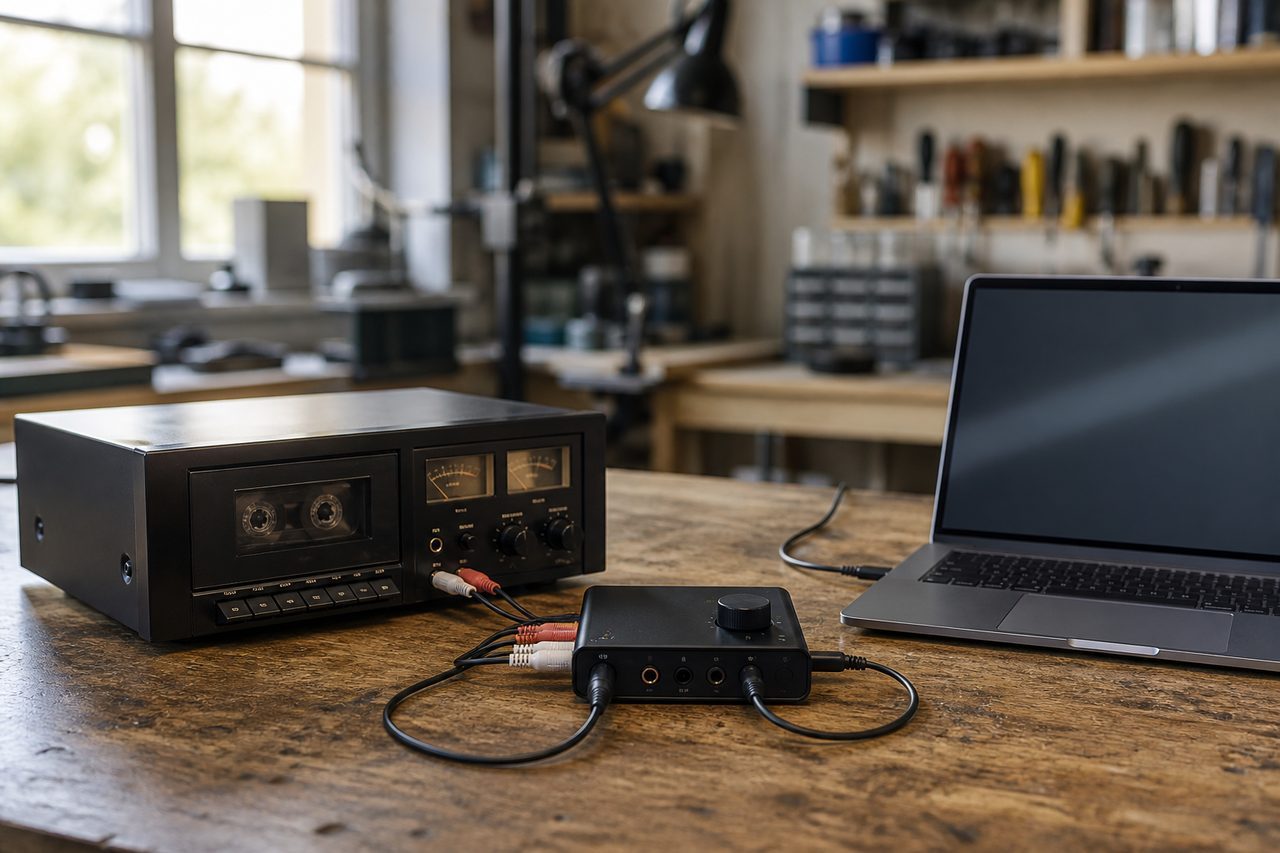
La méthode la plus fiable consiste à relier un lecteur cassette à une entrée ligne d’ordinateur ou à une petite interface audio USB. Les sorties RCA rouge et blanche, ou une sortie casque de qualité correcte, peuvent convenir. Évitez de pousser le volume au maximum: un niveau trop fort sature et devient impossible à réparer proprement.
Lecteur cassette stable, idéalement nettoyé et testé.
Câble RCA vers jack ou RCA vers interface audio selon la sortie.
Logiciel d’enregistrement capable d’exporter en WAV et MP3.
Casque pour surveiller souffle, coupures et saturation.
Réglages d’enregistrement recommandés
Avant de numériser cassette audio en entier, faites un test de 60 secondes sur un passage fort. Les crêtes doivent rester sous 0 dB, avec une marge confortable. En pratique, viser autour de moins 6 dB sur les passages les plus forts évite les mauvaises surprises. Enregistrez une face complète sans interruption, puis découpez ensuite si nécessaire.
Usage
Format conseillé
Pourquoi
Archive principale
WAV 44,1 kHz ou 48 kHz
Fichier non compressé, facile à retravailler
Écoute quotidienne
MP3 192 à 320 kb/s
Léger et compatible partout
Montage ou nettoyage
WAV puis export final
Évite les compressions successives
Nettoyer le son sans effacer le souvenir
Un léger souffle fait partie de beaucoup d’enregistrements sur bande. Une réduction de bruit trop agressive crée des artefacts métalliques et fatigue l’écoute. Commencez par couper les blancs inutiles, équilibrer le niveau entre les faces et corriger les gros parasites. Gardez toujours un fichier brut intact avant toute retouche. Si le contenu est historique ou familial, la fidélité prime souvent sur une propreté artificielle.
La bonne archive audio se construit en deux versions: un fichier WAV brut conservé sans retouche, puis une copie MP3 nommée clairement pour l’écoute et le partage.
Classer et sauvegarder les fichiers
Après la capture, nommez les fichiers avec une date, un lieu et une face: entretien-grand-pere-1994-face-a.wav, par exemple. Copiez l’archive sur un disque externe et sur un autre support. Si vous préparez une clé pour la famille, vous pouvez vous référer à formater une clé usb linux pour comprendre l’importance du système de fichiers et de la compatibilité.
correction-score-jl-numeriser-cassette-audio
Audacity, branchements RCA et contrôle du niveau
Numériser cassette audio avec Audacity reste une méthode accessible sur PC. Reliez la sortie casque ou RCA du lecteur cassette à une interface audio ou à une entrée ligne, jamais à une entrée micro saturée. Dans Audacity, choisissez la bonne source, enregistrez en 44,1 kHz ou 48 kHz, puis surveillez les crêtes pour rester sous 0 dB.
Numériser K7 audio sur PC sans souffle excessif
Nettoyez les têtes, rembobinez la cassette une fois, lancez un test de 60 secondes et corrigez le gain avant la prise complète. Exportez une copie WAV pour archive et un MP3 pour l’écoute courante. Un convertisseur cassette audio en MP3 intégré est pratique, mais une platine stable avec interface USB donne souvent un meilleur résultat.
Prix, service et sauvegarde des fichiers
La numérisation cassette audio en magasin ou en laboratoire peut être facturée à la cassette, avec remise sur CD, clé USB ou téléchargement. Après transfert, stockez deux copies sur des supports différents. Si la clé fournie n’est pas reconnue, consultez Clé USB non détectée Mac. Pour préparer une clé de secours, le guide formater une clé usb linux aide à choisir le bon système de fichiers.
correction-score-jl-cassette-coverage
Services, appareils et formats de sortie
Numérisation cassette audio FNAC, Paris ou laboratoire spécialisé
Un service en boutique peut convenir si vous avez quelques cassettes et aucun lecteur fiable. Demandez le prix par cassette, le délai, le format livré, la restitution de l’original et la présence éventuelle d’un nettoyage léger avant capture.
Meilleur Convertisseur cassette audio en MP3 et lecteur enregistreur cassette audio
Un petit convertisseur USB est simple, mais il dépend beaucoup de sa mécanique. Un lecteur enregistreur stable, relié à une interface audio correcte, limite les variations de vitesse et le souffle. Gardez un WAV maître, puis créez un MP3 pour téléphone ou voiture.
Connecter son lecteur de cassette à son ordinateur
Utilisez une sortie ligne RCA rouge et blanche ou une sortie casque réglée prudemment. Faites un essai court, écoutez au casque, puis lancez la face complète seulement lorsque le niveau est propre.
Questions fréquentes
Peut-on utiliser un baladeur cassette USB ?
Oui, pour un usage simple. La qualité varie toutefois beaucoup selon la mécanique, la stabilité de lecture et le convertisseur intégré.
Faut-il enregistrer en stéréo ?
Oui si la cassette est stéréo. Pour une voix mono, garder deux canaux identiques ne gêne pas, mais un export mono peut alléger le fichier.
Que faire si la bande grince ?
Arrêtez la lecture. Un bruit mécanique inhabituel peut signaler une bande collante, une cassette déformée ou un lecteur à nettoyer.
Conclusion
Numériser cassette audio devient simple lorsque chaque étape est séparée: vérifier le support, tester le lecteur, régler le niveau, enregistrer sans interruption puis sauvegarder. La tentation est grande de corriger immédiatement le souffle, mais l’archive la plus sûre reste le fichier brut. Une fois la copie WAV protégée, vous pouvez créer des versions MP3, découper les pistes et partager les souvenirs sans remettre la bande fragile dans un appareil à chaque écoute. Notez aussi les informations connues, comme la date, les voix et le contexte.
Le format avi to mp4 répond à un besoin courant: transformer d’anciennes vidéos AVI en fichiers plus faciles à lire, partager et archiver. L’AVI est ancien et très variable selon les codecs utilisés. Le MP4, surtout avec H.264 et AAC, offre une compatibilité plus large sur téléviseurs, smartphones, ordinateurs et plateformes de montage.
Pourquoi les anciens AVI posent problème
AVI est un conteneur apparu à une époque où les codecs vidéo étaient nombreux et parfois propriétaires. Deux fichiers portant la même extension peuvent donc se comporter très différemment. Certains contiennent du DivX, du Xvid, du MJPEG ou une piste audio peu courante. Résultat: un fichier peut se lire sur un vieux PC mais pas sur une télévision récente.
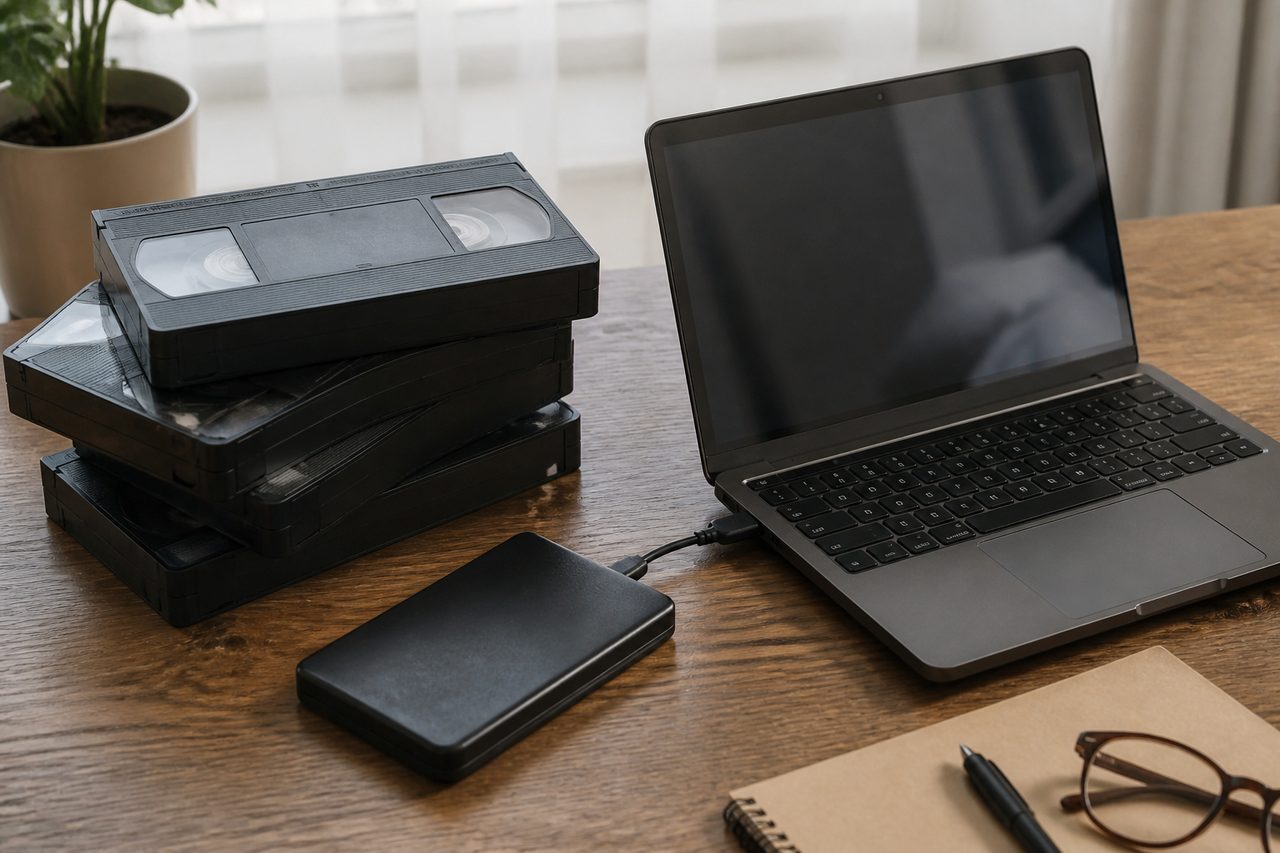
La conversion vers MP4 n’est pas seulement un changement d’extension. Elle sert à remettre la vidéo dans une enveloppe moderne, avec des codecs lisibles. C’est particulièrement utile pour des captures issues de caméscopes, cartes d’acquisition VHS ou anciens montages familiaux.
Choisir les bons paramètres MP4
Pour un usage courant, le réglage le plus sûr est MP4 avec vidéo H.264 et audio AAC. Conservez la résolution originale si elle est faible: agrandir une vidéo 720 x 576 en Full HD n’ajoute pas de vrais détails. Gardez aussi la cadence proche de l’original afin d’éviter les saccades. Un désentrelacement peut être nécessaire si la source vient d’une cassette vidéo.
Source AVI
Réglage conseillé
Point de vigilance
Capture VHS
MP4 H.264, désentrelacement
Ne pas trop lisser le grain
Caméscope ancien
Résolution conservée
Respecter le ratio 4:3 ou 16:9
Fichier de montage
Débit plus élevé
Garder une copie source
Conversion locale ou service en ligne
Un outil en ligne est pratique pour un petit fichier sans donnée privée. Pour des vidéos longues, des souvenirs familiaux ou des archives professionnelles, un logiciel local reste plus rassurant. Il évite les limites de taille et permet de contrôler le débit, les sous-titres et l’audio. Après conversion, regardez plusieurs passages: début, milieu, fin, scènes sombres et mouvements rapides.
Si vous devez distribuer les fichiers sur clé USB, anticipez le formatage du support. Le tutoriel formater une clé usb linux rappelle que le système de fichiers peut influencer la compatibilité et la taille maximale des fichiers.
Préserver la qualité et l’archive
Le format avi to mp4 doit être vu comme la création d’une copie d’usage. Gardez l’AVI original si le contenu compte vraiment. La compression H.264 peut être excellente, mais elle reste destructive si le débit est trop faible. Évitez aussi les conversions successives: AVI vers MP4, puis MP4 vers un autre MP4, puis nouvelle compression pour envoi. Repartez toujours de la meilleure source disponible.
Nommer les fichiers avec date, événement et source.
Conserver une version originale dans un dossier séparé.
Vérifier le son, le ratio d’image et la durée finale.
Créer une sauvegarde sur disque externe ou stockage réseau.
Une bonne conversion AVI vers MP4 améliore la compatibilité sans prétendre restaurer miraculeusement l’image. La priorité reste de conserver la source et de valider le fichier final.
correction-score-jl-format-avi-to-mp4
Conversion directe AVI vers MP4: ce qui change vraiment
Can I convert an AVI file directly to MP4? Yes, but the important step is not only changing the extension. AVI and MP4 are containers. The converter may remux the streams if they are already compatible, or re-encode the video to H.264 and the audio to AAC for better playback on phones, TVs and browsers.
How can I convert an AVI file to MP4 format?
VLC can open many AVI files and export an MP4 profile. HandBrake AVI to MP4 is often cleaner for batch work, because it lets you set resolution, quality and subtitles. Online tools such as an AVI to MP4 Converter are useful for a small non-sensitive file, while a local program is safer for private videos or a gros fichier.
Which program opens an AVI file?
VLC, many editing tools and some Windows players can open AVI, depending on the codec inside. If the file fails, install a trusted player first, then convert from the original. For transport on removable media, Clé USB non détectée Mac and formater une clé usb linux help avoid a storage problem being confused with a video problem.
correction-score-jl-format-coverage
Outils et cas associés
AVI to MP4 Converter download ou convert AVI to MP4 free online ?
Un téléchargement local est préférable pour un lot de vidéos, un gros fichier ou une archive privée. Le convertisseur en ligne suffit pour un test court. Dans les deux cas, contrôlez la fin du fichier, le son et les sous-titres.
Best AVI to MP4 converter, AVI to MP4 VLC et AVI to MOV
Le meilleur outil est celui qui lit correctement le codec d’origine. VLC dépanne vite, HandBrake gère mieux les profils, et AVI to MOV n’a d’intérêt que si un logiciel Apple l’exige. Pour extraire seulement le son, AVI to MP3 répond à un autre besoin.
How to convert an ave file to MP4?
Si l’extension semble être ave, vérifiez d’abord qu’il ne s’agit pas d’une faute de frappe ou d’un format propriétaire. Identifiez le fichier avec un lecteur fiable avant toute conversion vers MP4.
Questions fréquentes
Peut-on convertir sans perdre de qualité ?
On peut limiter la perte avec un débit adapté, mais une ré-encodage H.264 est généralement destructif. Gardez l’original.
Pourquoi le son disparaît-il après conversion ?
La piste audio d’origine peut être dans un codec mal reconnu. Convertir l’audio en AAC règle souvent le problème.
Le MP4 est-il toujours meilleur que l’AVI ?
Il est surtout plus compatible. Pour l’archive, le meilleur fichier reste celui qui conserve le plus fidèlement la source.
Conclusion
Passer du format avi to mp4 est une excellente façon de rendre de vieilles vidéos consultables sur les appareils actuels. Le bon réflexe consiste à choisir MP4, H.264 et AAC, sans gonfler artificiellement la résolution. Vérifiez ensuite l’image, le son et la durée, puis sauvegardez l’AVI original. Cette méthode simple évite de perdre des souvenirs à cause d’un codec oublié ou d’une conversion trop compressée. Pour des lots importants, traitez d’abord un fichier test et validez les réglages avant de lancer toute la collection.
Pour formater une clé usb mac, ouvrez Utilitaire de disque, affichez tous les appareils, sélectionnez la clé, choisissez Effacer, puis optez pour exFAT si elle doit servir sur Mac et Windows.
Formater une clé usb mac sert à repartir sur un support propre, changer de système de fichiers ou rendre une clé compatible avec plusieurs appareils. L’opération est simple, mais elle efface les données. Avant de cliquer sur Effacer, copiez donc les documents importants ailleurs, vérifiez que vous sélectionnez bien la clé USB et pas le disque interne, puis choisissez le bon format.
Sur macOS, tout se fait avec Utilitaire de disque. Le point qui bloque souvent consiste à afficher le périphérique complet, pas seulement le volume. Une fois cette option activée, formater une clé usb mac devient une procédure de quelques minutes.
Avant de formater, choisissez le bon format
Le format dépend surtout des appareils qui liront la clé. Pour formater une clé usb mac utilisée uniquement avec des Mac récents, APFS peut convenir, mais il n’est pas idéal pour une clé partagée. Pour échanger des fichiers avec Windows, exFAT est généralement le choix le plus pratique. FAT32 reste compatible avec beaucoup d’appareils, mais limite les fichiers à 4 Go.
Format
Usage conseillé
Limite principale
exFAT
Mac, Windows, gros fichiers
Moins adapté à certains vieux appareils
MS-DOS FAT
TV, autoradio, matériel ancien
Fichiers limités à 4 Go
APFS
Usage Mac récent
Compatibilité Windows faible
Mac OS étendu
Mac plus anciens
Peu pratique hors Mac
Étapes dans Utilitaire de disque
Branchez la clé, ouvrez Finder, puis Applications, Utilitaires et Utilitaire de disque. Dans la barre latérale, cliquez sur Présentation et choisissez Afficher tous les appareils. Sélectionnez la ligne correspondant à la clé physique. Cette précaution évite de ne reformater qu’un volume secondaire.
Cliquez ensuite sur Effacer. Donnez un nom court à la clé, choisissez exFAT pour une utilisation mixte, puis le schéma Table de partition GUID si l’option apparaît. Validez. Pour formater une clé usb mac en FAT32, choisissez MS-DOS FAT dans le menu Format.
Le bon réflexe: si la clé doit passer entre un MacBook, un PC Windows et une imprimante, choisissez exFAT. Si un appareil ancien ne la reconnaît pas, recommencez en MS-DOS FAT.
Si la clé doit servir sur Mac et Windows
Pour formater une clé usb mac compatible avec Windows, exFAT est le choix le plus souple. Il accepte les gros fichiers vidéo, les archives lourdes et les sauvegardes ponctuelles. Windows le lit sans pilote particulier, et macOS sait l’écrire nativement.
Évitez NTFS si vous voulez écrire depuis le Mac sans logiciel complémentaire. macOS peut lire beaucoup de volumes NTFS, mais l’écriture n’est pas prévue simplement. Si vous hésitez entre exFAT et FAT32, choisissez exFAT sauf contrainte d’un appareil très ancien.
Erreurs fréquentes à éviter
La première erreur consiste à formater trop vite sans sauvegarde. La seconde est de choisir le disque interne par confusion. Prenez le temps de vérifier la capacité affichée: une clé de 64 Go ne doit pas être confondue avec un SSD interne de 512 Go. La troisième erreur est de penser que le nom du volume suffit. Pour formater une clé usb mac proprement, sélectionnez bien le support complet quand c’est possible.
Si vous manipulez aussi des périphériques de stockage fragiles, lisez notre méthode pour réparer un disque dur externe avant toute opération risquée. Et pour un rappel centré sur la procédure courte, consultez aussi formater clé USB Mac.
Que faire si le formatage échoue
Si le bouton Effacer renvoie une erreur, débranchez la clé, rebranchez-la directement au Mac et évitez les hubs USB instables. Relancez Utilitaire de disque, affichez tous les appareils, puis essayez un autre format. Une clé verrouillée, usée ou défectueuse peut refuser le formatage.
Vous pouvez aussi redémarrer le Mac et fermer les applications qui utilisent la clé. Si elle n’apparaît jamais, testez-la sur un autre port ou un autre ordinateur. Formater une clé usb mac ne réparera pas toujours une panne matérielle, mais permet souvent de récupérer un support mal reconnu.
Questions fréquentes
Est-ce que formater une clé USB efface tout ?
Oui. Formater une clé usb mac supprime les fichiers présents. Sauvegardez avant de lancer Effacer.
Quel format choisir pour une télévision ?
Essayez exFAT d’abord. Si la télévision est ancienne, MS-DOS FAT peut être mieux reconnu, avec la limite des fichiers de 4 Go.
Faut-il formater une clé USB neuve ?
Pas toujours. Mais si elle arrive dans un format peu adapté, formater une clé usb mac permet de la préparer à votre usage.
Puis-je annuler après le formatage ?
Non, pas simplement. Une récupération spécialisée est parfois possible, mais elle n’est jamais garantie.
À retenir
Pour formater une clé usb mac sans stress, sauvegardez, ouvrez Utilitaire de disque, affichez tous les appareils, choisissez la clé, puis sélectionnez exFAT pour un usage polyvalent. Pour compléter votre équipement de bureau, notre guide sur l’imprimante compacte peut aussi aider à garder une installation simple.
Pour créer clé usb bootable mac sous windows, il faut une image macOS fiable, une clé suffisante, un outil compatible et un Mac capable de démarrer sur cette version.
Créer clé usb bootable mac sous windows est utile quand un Mac ne démarre plus et qu’aucun autre Mac n’est disponible. La méthode demande de la prudence, car une mauvaise image, une clé mal formatée ou une version macOS incompatible peut faire perdre beaucoup de temps. Le but est de préparer un support d’installation lisible par le Mac depuis un PC Windows.
Avant de chercher un logiciel miracle, vérifiez le modèle du Mac, la version maximale de macOS acceptée et l’état du disque interne. Créer clé usb bootable mac sous windows ne réparera pas un disque défaillant.
Ce qu’il faut préparer
Vous avez besoin d’une clé USB de 16 Go minimum, idéalement 32 Go, d’un PC Windows stable, d’une image macOS au format DMG ou équivalent, et d’un utilitaire capable d’écrire un volume Mac. Sauvegardez la clé, car elle sera effacée. Si vous avez seulement besoin de préparer une clé pour un usage Mac classique, consultez aussi formater clé USB Mac.
Élément
Recommandation
Pourquoi
Clé USB
16 à 32 Go
Assez d’espace pour macOS
Image macOS
Source fiable
Éviter corruption et malware
Outil Windows
TransMac ou outil DMG reconnu
Écrire le format Apple
Mac cible
Modèle identifié
Choisir la bonne version
À retenir : la compatibilité du Mac compte autant que la création de la clé. Un ancien Mac ne démarre pas sur n’importe quelle version récente.
Télécharger une image macOS fiable
Le point sensible quand on veut créer clé usb bootable mac sous windows, c’est l’image d’installation. Privilégiez les sources officielles Apple quand c’est possible ou une image dont l’intégrité est vérifiable. Évitez les fichiers partagés sans contexte, surtout s’ils promettent toutes les versions de macOS en un clic.
Notez le nom exact du Mac, son année et la version recommandée. Un MacBook de 2011, un iMac de 2015 et un Mac récent Apple Silicon n’ont pas les mêmes contraintes. Les Mac Apple Silicon utilisent des procédures de restauration spécifiques et ne se traitent pas comme les anciens modèles Intel.
Écrire la clé depuis Windows
Avec TransMac, l’idée générale est la suivante : insérer la clé, lancer le logiciel en administrateur, sélectionner la clé, choisir l’option de restauration avec une image disque, puis pointer vers le fichier macOS. L’opération peut durer longtemps. Ne retirez pas la clé avant la fin.
Certains cherchent à créer clé usb bootable mac sous windows avec Rufus. Rufus est excellent pour Windows et Linux, mais il n’est pas toujours adapté aux installateurs macOS au format attendu par un Mac. Pour macOS, un outil qui gère correctement les images Apple est préférable.
Démarrer le Mac sur la clé
Une fois la clé prête, branchez-la au Mac éteint. Sur un Mac Intel, maintenez la touche Option au démarrage pour afficher les volumes de démarrage. Sélectionnez la clé si elle apparaît. Si elle n’apparaît pas, le problème peut venir de l’image, du port USB, de la clé ou de la compatibilité macOS.
Si le disque interne pose problème, ouvrez l’Utilitaire de disque depuis l’installateur et vérifiez son état avant d’installer. En cas de doute, lisez une méthode de prudence pour réparer un disque dur externe, car les réflexes de sauvegarde sont similaires.
Erreurs fréquentes et solutions
Si la clé ne boote pas, recommencez avec une autre clé USB, un autre port ou une image différente. Si l’installation refuse de continuer, la date du Mac, le certificat de l’installateur ou la version choisie peuvent être en cause. Créer clé usb bootable mac sous windows demande parfois plusieurs essais, surtout pour les anciennes versions comme High Sierra ou Sierra.
Ne formatez pas le disque interne sans sauvegarde. Si le Mac contient des photos, documents ou archives, tentez d’abord une récupération. Le remplacement d’un support ou d’une batterie, comme lorsqu’il faut changer une batterie iPhone, doit se décider après diagnostic, pas dans la précipitation.
Alternative plus sûre si vous avez accès à un Mac
La méthode officielle Apple consiste à télécharger l’installateur complet sur un Mac compatible, puis à utiliser la commande createinstallmedia dans Terminal. Si vous pouvez emprunter un Mac, cette solution est souvent plus fiable que créer clé usb bootable mac sous windows. Elle réduit les soucis de format et de volume invisible.
Windows reste une solution de dépannage intéressante, mais pas toujours la plus propre. Pour un Mac professionnel ou des données importantes, envisagez un technicien ou un autre Mac avant d’effacer quoi que ce soit.
Avant l’écriture, désactivez autant que possible les interruptions : mise en veille du PC, retrait accidentel de la clé et fermeture du logiciel. Une coupure pendant l’opération peut rendre le support illisible. Quand on veut créer clé usb bootable mac sous windows, il vaut mieux prévoir une heure tranquille qu’agir entre deux tâches.
Pensez aussi au clavier au démarrage. Sur certains claviers Windows branchés au Mac, la touche Alt joue le rôle de Option. Si le menu de démarrage n’apparaît pas, essayez un clavier filaire simple. Ce détail peut faire croire à tort que la tentative de créer clé usb bootable mac sous windows a échoué.
Si vous intervenez pour quelqu’un d’autre, notez chaque action : version de l’image, logiciel utilisé, message d’erreur, réaction du Mac. Cette trace aide beaucoup si vous devez recommencer ou demander de l’aide. Dans un dépannage, créer clé usb bootable mac sous windows n’est qu’une étape d’une méthode plus globale.
Enfin, gardez la clé après installation quelques jours. Elle peut servir à relancer l’Utilitaire de disque ou à réinstaller si le premier démarrage échoue. Une fois le Mac stable, vous pourrez l’effacer proprement. Cette prudence rend l’opération créer clé usb bootable mac sous windows moins stressante.
Si le Mac affiche un symbole d’interdiction, ne concluez pas trop vite que la clé est mauvaise. Ce message peut indiquer une version non compatible. Dans ce cas, recommencez la démarche créer clé usb bootable mac sous windows avec une version macOS plus adaptée au modèle exact.
Questions fréquentes
Peut-on créer clé usb bootable mac sous windows 11 ?
Oui, avec une image compatible et un outil adapté, mais la réussite dépend surtout du modèle de Mac et de la qualité du fichier macOS.
Rufus fonctionne-t-il pour macOS ?
Pas dans tous les cas. Rufus est surtout prévu pour Windows et Linux. Pour macOS, un outil capable d’écrire une image Apple est plus indiqué.
Quelle taille de clé USB choisir ?
16 Go est souvent le minimum. Une clé de 32 Go, fiable et rapide, offre plus de confort.
Pourquoi le Mac ne voit-il pas la clé ?
La clé peut être mal écrite, incompatible, branchée sur un port capricieux ou préparée avec une version macOS non prise en charge.
Pour installer linux sur cle usb, téléchargez une image ISO officielle, créez une clé USB bootable avec Rufus, Balena Etcher ou Ventoy, puis démarrez le PC sur la clé depuis le menu de boot.
installer linux sur cle usb peut vouloir dire deux choses: créer une clé d’installation pour mettre Linux sur un ordinateur, ou installer un système Linux persistant directement sur la clé. Dans les deux cas, il faut une image ISO fiable, une clé USB assez rapide et une sauvegarde préalable, car l’opération efface souvent le support.
Si vous manipulez des données sur une clé ou un disque, prenez le temps de vérifier les fichiers importants. Une erreur de support peut coûter cher, comme lors d’une tentative pour réparer un disque dur externe. Débranchez les supports inutiles avant de flasher l’image afin d’éviter toute confusion.
Préparer le matériel et choisir la distribution
Pour installer linux sur cle usb, prévoyez une clé de 8 Go minimum pour une simple installation, 16 à 32 Go si vous voulez de la persistance. Ubuntu, Linux Mint et Debian sont de bons choix pour débuter. Téléchargez toujours l’ISO sur le site officiel de la distribution, pas depuis un miroir douteux ou un lien publicitaire.
Besoin
Distribution conseillée
Capacité USB
Tester Linux sans risque
Ubuntu ou Mint en live
8 Go
Installer Linux sur un PC
Ubuntu, Mint, Debian
8 à 16 Go
Garder des réglages sur la clé
Ubuntu persistant ou MX Linux
32 Go
Transporter plusieurs ISO
Ventoy
32 Go et plus
Créer une clé USB bootable
La méthode la plus simple pour installer linux sur cle usb sur Windows consiste à lancer Rufus, sélectionner l’ISO, choisir la clé USB, puis démarrer l’écriture. Sur Mac ou Linux, Balena Etcher propose une interface très simple. Ventoy est pratique si vous souhaitez copier plusieurs ISO sur la même clé sans la reformater à chaque fois.
Vérifiez deux fois la lettre du lecteur avant de cliquer. Une fois l’écriture lancée, n’interrompez pas le processus. Si vous devez réutiliser la clé plus tard sur Mac, vous pourrez suivre une méthode de formatage de clé USB Mac pour récupérer un volume propre.
Démarrer l’ordinateur sur la clé
Après avoir créé la clé, redémarrez l’ordinateur et ouvrez le menu de boot. Les touches courantes sont F12, F8, F11, Esc ou Suppr selon la marque. Sélectionnez la clé USB, puis choisissez l’option live ou install. C’est l’étape décisive pour installer linux sur cle usb et vérifier que le matériel est reconnu.
Avant d’installer Linux sur le disque interne, lancez une session live depuis la clé pour tester le Wi-Fi, le clavier, l’affichage et le son.
Installation live, persistante ou complète: ne pas confondre
Une clé live sert surtout à tester Linux ou à lancer l’installateur. Une clé persistante conserve certains fichiers et réglages après redémarrage. Une installation complète sur clé USB transforme la clé en petit disque système, mais elle demande une clé rapide et s’use plus vite qu’un SSD.
Pour installer linux sur cle usb comme outil de dépannage, le live USB suffit. Pour travailler régulièrement, préférez une installation sur SSD externe ou sur le disque interne. Les performances d’une petite clé USB bon marché risquent de rendre le système lent.
Erreurs fréquentes et solutions
Si le PC ne démarre pas sur la clé, désactivez éventuellement le Secure Boot, changez de port USB ou recréez la clé en mode GPT ou MBR selon l’âge de la machine. Si l’écran reste noir, essayez le mode graphique sans échec proposé par certaines distributions. Si le Wi-Fi manque, branchez provisoirement un câble réseau ou partagez la connexion du téléphone.
Pour installer linux sur cle usb proprement, gardez aussi une seconde clé avec vos sauvegardes séparées de la clé d’installation. En cas de souci d’impression après installation, un guide sur l’imprimante hors connexion peut aider à vérifier réseau et pilotes.
Questions fréquentes
Peut-on installer Linux sur une clé USB depuis Windows 10 ?
Oui. Téléchargez l’ISO officiel, utilisez Rufus ou Ventoy, puis démarrez le PC sur la clé. C’est la façon la plus courante pour installer linux sur cle usb.
Quelle taille de clé USB faut-il ?
8 Go suffisent pour une clé live. Pour une clé persistante ou plusieurs distributions, choisissez plutôt 32 Go.
La clé USB efface-t-elle Windows ?
Non, tant que vous restez en mode live. Windows n’est modifié que si vous lancez l’installation sur le disque interne.
Peut-on installer Linux Mint sur clé USB ?
Oui. Linux Mint fonctionne très bien en clé live et peut aussi être installé sur support externe avec les précautions habituelles.
Résumé des étapes
Pour installer linux sur cle usb, retenez cette séquence: sauvegarder, télécharger l’ISO officiel, flasher la clé avec un outil fiable, démarrer sur l’USB, tester en live, puis installer seulement si tout fonctionne. Cette méthode limite les risques et permet de découvrir Linux sans toucher immédiatement à votre système principal.
Une clé usb non détectée mac peut venir d’un réglage Finder, d’un port, d’un adaptateur, d’un format incompatible, d’une partition abîmée ou d’une panne matérielle. Avancez par étapes pour éviter d’effacer vos données.
Voir une clé usb non détectée mac est frustrant, surtout quand elle contient des fichiers importants. Le bon réflexe n’est pas de formater immédiatement. Sur Mac, une clé peut ne pas apparaître sur le Bureau tout en étant visible dans l’Utilitaire de disque ou dans Informations système. Cette nuance change complètement le diagnostic.
Avant toute réparation, débranchez proprement si possible, évitez les manipulations répétées et ne copiez rien sur la clé. Plus vous écrivez sur un support instable, plus vous augmentez le risque de perte. La méthode ci-dessous part du plus simple vers le plus technique, comme pour un disque dur externe à réparer sans précipitation.
Commencer par les vérifications simples
Une clé usb non détectée mac peut simplement être mal branchée. Testez un autre port, retirez le hub, changez d’adaptateur USB-C et redémarrez le Mac. Si vous utilisez un MacBook récent, l’adaptateur peut être le maillon faible. Essayez aussi la clé sur un autre ordinateur pour savoir si le problème vient du Mac ou de la clé.
Inspectez le connecteur. Une clé tordue, oxydée ou très chaude peut signaler une panne matérielle. Dans ce cas, limitez les essais. Si les données sont précieuses, mieux vaut éviter les logiciels agressifs et consulter un spécialiste. Pour une clé sans enjeu, vous pouvez poursuivre le diagnostic.
Point clé : si une clé usb non détectée mac contient des fichiers irremplaçables, ne formatez pas. Vérifiez d’abord Finder, Utilitaire de disque et Informations système.
Faire apparaître les disques externes dans le Finder
Parfois, la clé fonctionne mais n’est pas affichée. Ouvrez Finder, puis Réglages ou Préférences selon la version de macOS. Dans l’onglet Général, cochez Disques externes pour l’affichage sur le Bureau. Dans Barre latérale, cochez aussi Disques externes. Cette étape règle une partie des cas de clé usb non détectée mac en apparence seulement.
Regardez ensuite dans la barre latérale du Finder. Si la clé apparaît, cliquez dessus et copiez vos fichiers importants avant toute autre opération. Si elle n’apparaît pas, passez à l’Utilitaire de disque. Le Finder est pratique, mais il ne montre pas toujours les volumes non montés ou les partitions endommagées.
Utilitaire de disque : identifier, monter, réparer
Ouvrez Applications, Utilitaires, puis Utilitaire de disque. Dans Présentation, choisissez Afficher tous les appareils. Cette option est importante, car elle montre le support physique, le conteneur et les volumes. Une clé usb non détectée mac dans Finder peut apparaître ici en grisé. Sélectionnez le volume puis cliquez sur Monter si le bouton est disponible.
Si le montage échoue, lancez SOS sur le volume, puis sur le conteneur ou le disque selon ce qui apparaît. SOS tente de corriger des erreurs de structure. Il ne garantit pas la récupération et peut échouer si le support est trop abîmé. Lisez le message final. S’il indique une erreur irréparable, n’insistez pas avec des essais multiples si les données comptent.
Ce que vous voyez
Interprétation possible
Action prudente
Visible dans Finder
Clé montée
Copier les fichiers puis éjecter
Visible en grisé
Volume non monté
Tenter Monter puis SOS
Support visible sans volume
Partition abîmée
Récupérer avant formatage
Invisible partout
Port, adaptateur ou panne
Tester autre Mac et autre port
Vérifier Informations système et les autorisations macOS
Maintenez la touche Option et cliquez sur le menu Pomme, puis Informations système. Dans USB, regardez si la clé est détectée au niveau matériel. Si elle apparaît ici mais pas dans Utilitaire de disque, le problème peut venir du contrôleur, du format ou d’une partition très dégradée. Si elle n’apparaît pas, le souci est plutôt physique : port, adaptateur, câble, alimentation ou clé.
Sur certaines versions de macOS et certains Mac Apple Silicon, les accessoires USB peuvent être soumis à une demande d’autorisation. Allez dans Réglages système, Confidentialité et sécurité, puis vérifiez les options liées aux accessoires. Débranchez et rebranchez ensuite la clé. Une clé usb non détectée mac après mise à jour peut parfois venir de ce réglage ou d’un redémarrage nécessaire.
Formats de fichiers : quand macOS ne sait pas lire correctement
macOS lit généralement FAT32 et exFAT, qui sont les formats les plus pratiques pour échanger entre Mac et PC. Il lit aussi APFS et Mac OS étendu pour les usages Apple. En revanche, NTFS est souvent lu mais pas écrit sans outil spécifique. Certains formats Linux ou partitions particulières peuvent ne pas monter facilement.
Une clé usb non détectée mac peut donc être visible mais inutilisable si le système de fichiers est corrompu ou exotique. Si vous devez seulement réutiliser la clé et que les données ne comptent pas, le formatage peut résoudre le problème. Si vous voulez récupérer des fichiers, ne formatez pas avant d’avoir tenté une copie ou une récupération. Pour repartir proprement après sauvegarde, suivez une méthode de formatage de clé USB sur Mac adaptée au futur usage.
Regardez aussi la taille annoncée. Une clé usb non détectée mac qui apparaît avec une capacité de 0 octet, ou avec une taille incohérente, signale souvent un contrôleur défaillant. Dans ce cas, le formatage échoue fréquemment. Si la capacité est correcte mais que le volume ne monte pas, la piste logique reste plus probable : table de partition, système de fichiers ou autorisation.
Si la clé vient d’un appareil photo, d’une télévision, d’une console ou d’un autoradio, le format peut avoir été modifié par cet appareil. Une clé usb non détectée mac après usage sur un autre matériel n’est donc pas forcément morte. Testez la lecture sur l’appareil d’origine, puis copiez les fichiers ailleurs si possible avant de revenir au Mac.
Les noms de volumes très longs, les caractères spéciaux et les partitions multiples peuvent aussi créer de la confusion. Une clé usb non détectée mac dans Finder peut en réalité porter un volume sans nom ou un volume masqué. L’option Afficher tous les appareils dans Utilitaire de disque reste alors indispensable pour comprendre la structure réelle.
Récupérer les données avant de formater
Si la clé contient des documents, photos ou archives uniques, l’objectif est de lire avant de réparer lourdement. Copiez d’abord ce qui est accessible. Si la clé se déconnecte, ne forcez pas pendant des heures. Essayez un autre port direct, un autre Mac, puis un logiciel de récupération reconnu si le support reste visible. Évitez les outils inconnus qui promettent tout gratuitement.
Lorsque la clé fait chauffer le port, disparaît en boucle ou n’apparaît plus du tout, la panne matérielle est probable. Les clés USB ne sont pas conçues pour une récupération facile : mémoire, contrôleur et soudures sont compacts. Un laboratoire peut parfois intervenir, mais le coût doit être comparé à la valeur des données.
Après récupération, mettez en place une règle simple : une clé n’est pas une sauvegarde unique. Elle sert au transport. Gardez au moins une copie sur ordinateur, disque externe ou cloud. Les mêmes réflexes s’appliquent aux appareils mobiles, où l’on anticipe aussi les coûts, par exemple lorsqu’il faut changer une batterie d’iPhone.
Formater proprement si les données ne comptent pas
Si vous acceptez d’effacer la clé, ouvrez Utilitaire de disque, affichez tous les appareils, sélectionnez le support physique puis Effacer. Choisissez exFAT pour une clé utilisée entre Mac et Windows, ou APFS pour un usage Apple récent. Donnez un nom simple, validez, puis attendez la fin complète. Débranchez seulement après éjection.
Si l’effacement échoue, essayez un autre port et redémarrez. Si l’erreur revient, la clé est peut-être en fin de vie. Une clé usb non détectée mac après formatage raté ne doit pas être utilisée pour des fichiers importants. Remplacez-la, surtout si elle a déjà plusieurs années ou si elle a servi pour des transferts intensifs.
Usage futur
Format conseillé
Remarque
Mac et Windows
exFAT
Bon choix pour gros fichiers
Vieux appareils
FAT32
Limite de taille par fichier
Mac récent seulement
APFS
Adapté à l’écosystème Apple
Ancien Mac
Mac OS étendu
Utile pour compatibilités anciennes
Questions fréquentes
Pourquoi mon Mac ne détecte pas ma clé USB ? La cause peut être un réglage Finder, un adaptateur, un port, une autorisation macOS, un format non monté, une partition abîmée ou une panne de la clé.
Comment faire apparaître une clé USB sur Mac ? Activez l’affichage des disques externes dans Finder, puis vérifiez Utilitaire de disque avec l’option Afficher tous les appareils.
Que faire si ma clé USB n’est pas reconnue ? Testez un autre port, un autre adaptateur et un autre ordinateur. Si elle apparaît dans Utilitaire de disque, tentez Monter puis SOS avant tout formatage.
Dois-je formater une clé usb non détectée mac ? Seulement si les données ne comptent pas ou après récupération. Le formatage efface le contenu et peut aggraver une perte si vous vous trompez de disque.
Quel format choisir pour Mac et PC ? exFAT est généralement le plus simple pour échanger de gros fichiers entre macOS et Windows.
Pour traiter une clé usb non détectée mac, avancez dans cet ordre : port direct, autre adaptateur, réglages Finder, Utilitaire de disque, Informations système, autre ordinateur, récupération, puis formatage seulement si vous acceptez l’effacement. Cette progression évite de transformer un simple problème d’affichage en perte de données.
Ajoutez une vérification de bon sens : essayez une seconde clé sur le même Mac. Si l’autre clé fonctionne, le problème vise probablement le support initial. Si aucune clé ne fonctionne, le port, l’adaptateur ou macOS sont en cause. Une clé usb non détectée mac n’a donc pas toujours la même origine, même si le symptôme semble identique.
Si vous utilisez un hub, regardez son alimentation. Certains hubs passifs suffisent pour une souris mais deviennent instables avec plusieurs supports de stockage. Branchez la clé seule, directement sur le Mac ou via un adaptateur de bonne qualité. Une clé usb non détectée mac peut réapparaître immédiatement après suppression d’un hub fatigué.
Notez enfin les messages affichés par macOS. Une alerte indiquant que le disque n’est pas lisible propose souvent Initialiser, Ignorer ou Éjecter. Initialiser ouvre le chemin du formatage, donc de l’effacement. Choisissez Ignorer si vous voulez d’abord tenter une récupération. Ce réflexe protège vos fichiers lorsque la clé usb non détectée mac est en réalité reconnue mais non montable.
Si la clé est ancienne, lente ou instable, remplacez-la après avoir récupéré vos fichiers. Une clé qui disparaît une fois peut recommencer. Le coût d’un nouveau support est faible comparé au temps perdu à reconstruire des documents importants.
Pour un diagnostic complet, notez vos essais : port utilisé, adaptateur, autre ordinateur, présence dans Finder, présence dans Utilitaire de disque et message affiché. Cette trace évite de répéter les mêmes tests. Une clé usb non détectée mac peut donner un résultat différent selon le port ou la session, surtout si le connecteur bouge.
Si la clé usb non détectée mac revient après redémarrage, copiez immédiatement les données avant de chercher une réparation durable. Si la clé usb non détectée mac disparaît pendant la copie, arrêtez les gros transferts et récupérez d’abord les fichiers les plus importants. Si une clé usb non détectée mac ne réapparaît jamais, remplacez le support et revoyez votre stratégie de sauvegarde. Une clé usb non détectée mac répétée n’est plus fiable pour transporter des archives sensibles importantes.
Pour formater une clé usb linux, sauvegardez vos fichiers, identifiez la clé avec certitude, choisissez FAT32, exFAT ou ext4, puis vérifiez la copie après formatage.
Formater une clé usb linux est simple si l’on identifie correctement le périphérique avant toute action. L’erreur la plus grave consiste à formater le mauvais disque. Sauvegardez d’abord les fichiers utiles, débranchez les disques externes non concernés, puis choisissez une méthode graphique ou le terminal selon votre aisance.
Le choix du système de fichiers dépend de l’usage: FAT32 pour une compatibilité large avec de petits fichiers, exFAT pour Windows, macOS et Linux avec de gros fichiers, ext4 pour un usage Linux, NTFS si la clé doit surtout servir avec Windows. Pour une autre plateforme, le guide formater une clé USB sur Mac peut compléter la comparaison.
Avant de formater: sauvegarde et identification
Pour formater une clé usb linux, commencez par copier vos documents ailleurs. Le formatage efface la table de fichiers et rend la récupération incertaine. Ouvrez ensuite l’outil Disques ou tapez lsblk dans le terminal. Repérez la taille, le nom et le point de montage. Une clé de 32 Go peut apparaître comme /dev/sdb, mais cette lettre change selon les machines.
Règle de sécurité: ne lancez jamais une commande de formatage tant que la taille et le nom du périphérique ne correspondent pas exactement à la clé USB.
Méthode graphique avec l’outil Disques
Sur Ubuntu, Linux Mint ou de nombreuses distributions, l’application Disques permet de formater une clé usb linux sans ligne de commande. Sélectionnez la clé dans la colonne de gauche, démontez la partition si besoin, cliquez sur les options, puis choisissez le format. Nommez le volume clairement, par exemple SAUVEGARDE ou INSTALL.
Format
Usage conseillé
Limite
FAT32
TV, autoradio, vieux systèmes
Fichiers de moins de 4 Go
exFAT
Échanges Windows, Mac, Linux
Moins adapté aux très vieux appareils
ext4
Usage Linux
Peu lisible sous Windows sans outil
NTFS
PC Windows
Permissions parfois moins pratiques sous Linux
Méthode terminal pas à pas
Pour formater une clé usb linux au terminal, listez les disques avec lsblk -f. Démontez la partition avec sudo umount /dev/sdX1, en remplaçant X par la bonne lettre. Pour exFAT, utilisez souvent sudo mkfs.exfat -n NOM /dev/sdX1. Pour FAT32: sudo mkfs.vfat -F 32 -n NOM /dev/sdX1. Pour ext4: sudo mkfs.ext4 -L NOM /dev/sdX1.
Si la clé contient une ancienne table de partitions confuse, utilisez GParted ou Disques pour recréer une table GPT ou MBR, puis une partition neuve. Pour formater une clé usb linux, GParted est pratique car il affiche clairement les opérations en attente avant validation.
Clé protégée, bootable ou non détectée
Une clé bootable peut garder plusieurs partitions. Il faut parfois supprimer les partitions avant de reformater. Si Linux refuse l’opération, vérifiez que la clé n’est pas montée, que le verrou physique n’est pas activé et que le support n’est pas en fin de vie. En cas de fichiers importants perdus sur un autre support, lisez d’abord réparer un disque dur externe pour adopter une démarche prudente.
Vérifier le résultat
Après formater une clé usb linux, retirez la clé proprement, rebranchez-la, puis copiez un fichier de test. Contrôlez le nom, la capacité et la lecture sur l’appareil cible. Si la clé servira à transporter des documents de travail, une petite imprimante ou un bureau compact peut aussi imposer des formats compatibles; le dossier imprimante compacte rappelle l’importance d’un environnement simple.
Cas pratiques selon votre objectif
Pour formater une clé usb linux destinée à une box, une télévision ou un autoradio, FAT32 reste souvent le format le plus compatible. Si vous devez copier des vidéos de plus de 4 Go, exFAT sera plus confortable sur des appareils récents. Pour une clé de sauvegarde utilisée uniquement sur Linux, ext4 apporte une gestion robuste des permissions et des fichiers.
Pour formater une clé usb linux qui servira de support d’installation, utilisez plutôt l’outil recommandé par la distribution, comme l’écriture d’une image ISO. Dans ce cas, il ne s’agit pas toujours d’un formatage classique: l’image remplace l’organisation de la clé. Après usage, vous devrez parfois recréer une table de partitions pour retrouver toute la capacité.
Si vous devez formater une clé usb linux protégée en écriture, commencez par vérifier le commutateur physique, puis testez la clé sur un autre port. Consultez les messages avec dmesg. Certains supports passent en lecture seule lorsqu’ils sont usés. Dans ce cas, insister ne répare pas la mémoire: il faut remplacer la clé et récupérer ce qui peut l’être.
Enfin, pour formater une clé usb linux proprement dans un cadre professionnel, notez le format choisi, le nom du volume et la date. Cette trace simple évite les confusions entre clés de sauvegarde, clés d’installation et clés de transfert.
Pour formater une clé usb linux sans stress, préparez votre commande dans un fichier texte, relisez le nom du disque, puis copiez seulement quand vous êtes certain. Cette pause évite beaucoup d’erreurs. Après l’opération, gardez une petite note indiquant le format choisi et l’appareil prévu. Si vous partagez la clé avec d’autres personnes, un nom de volume explicite facilite son identification et limite les manipulations inutiles.
Si vous travaillez sur un ordinateur partagé, prenez aussi le temps de fermer les fenêtres qui utilisent la clé. Un gestionnaire de fichiers ouvert sur le volume peut empêcher le démontage. Attendez la fin des copies avant de retirer le support, car une barre de progression terminée ne signifie pas toujours que l’écriture physique est achevée. Utilisez l’option éjecter, puis patientez quelques secondes. Cette habitude protège les fichiers et évite les messages de volume endommagé au prochain branchement.
Un dernier contrôle visuel dans le gestionnaire de fichiers confirme le nom, l’espace disponible et le format annoncé.
Questions fréquentes
Comment formater totalement une clé USB?
Supprimez les partitions, recréez une table propre, créez une partition neuve, puis formatez-la dans le système de fichiers choisi.
Peut-on forcer le formatage?
Oui, mais seulement après identification certaine du périphérique. Forcer sur le mauvais disque efface des données importantes.
Quel format choisir pour Windows et Linux?
exFAT est souvent le choix le plus pratique pour échanger de gros fichiers entre systèmes récents.
Pourquoi la capacité affichée est plus faible?
Les fabricants comptent en gigaoctets décimaux, tandis que les systèmes affichent souvent une mesure différente. Une légère différence est normale.
En résumé, formater une clé usb linux revient à suivre trois étapes: sauvegarder, identifier, choisir le bon format. La prudence au moment de sélectionner /dev/sdX compte plus que la rapidité.